
Wer darf im Event Management was? Das Dashboard bleibt dem Server-Besitzer und den Administratoren vorbehalten. Die acht Event-Befehle in Discord gibst du im Reiter „Einstellungen“ gezielt für Rollen und Nutzer frei – und anmelden kann sich jeder, der die Event-Nachricht sieht.
Who may do what in event management? The dashboard is reserved for the server owner and administrators. You unlock the eight event commands in Discord for specific roles and users in the “Settings” tab – and anyone who can see the event message can sign up.
Im Event Management hat jeder Bereich eigene Regeln. Nur einen Teil davon stellst du im Dashboard ein:
| Bereich | Wer darf | Wo du das steuerst |
|---|---|---|
| Dashboard: die Reiter „Event Management“, „Team Management“ und „Einstellungen“ | Der Server-Besitzer und Mitglieder mit der Discord-Berechtigung „Administrator“. „Server verwalten“ reicht nicht. | In Discord, über die Rollen mit „Administrator“. Im Dashboard lässt sich das nicht einstellen. |
Discord-Befehle: /start-event und die sieben Apps-Befehle | Der Server-Besitzer immer, dazu die Rollen und Nutzer, die für den jeweiligen Befehl eingetragen sind. Ist nichts eingetragen, nur der Besitzer. | Dashboard → „Event Manager“ → „Einstellungen“, für jeden Befehl einzeln (Einrichten) |
| Anmeldung über das Auswahlmenü der Event-Nachricht | Jeder, der den Kanal mit der Event-Nachricht sieht. THE GRID prüft dabei weder Rollen noch Berechtigungen. | In Discord, über die Kanalberechtigungen des Event-Kanals, etwa #rennanmeldung |
Event-Builder nach /start-event | Nur wer /start-event ausgeführt hat. | nicht einstellbar (Details) |
| Die Befehle sehen | Alle Mitglieder – auch ohne Berechtigung | In Discord unter Servereinstellungen → Integrationen → THE GRID (Sichtbarkeit) |
Every area of event management has its own rules. You only set part of them in the dashboard:
| Area | Who may | Where you control it |
|---|---|---|
| Dashboard: the tabs “Event Management”, “Team Management” and “Settings” | The server owner and members with the Discord permission “Administrator”. “Manage Server” is not enough. | In Discord, through the roles with “Administrator”. This cannot be set in the dashboard. |
Discord commands: /start-event and the seven Apps commands | The server owner always, plus the roles and users set for the respective command. If nothing is set, only the owner. | Dashboard → “Event Manager” → “Settings”, for each command separately (Setting up) |
| Sign-up via the select menu of the event message | Anyone who can see the channel with the event message. THE GRID checks neither roles nor permissions here. | In Discord, through the channel permissions of the event channel, for example #race-signup |
Event builder after /start-event | Only the person who ran /start-event. | cannot be changed (details) |
| Seeing the commands | All members – even without permission | In Discord under Server Settings → Integrations → THE GRID (Visibility) |
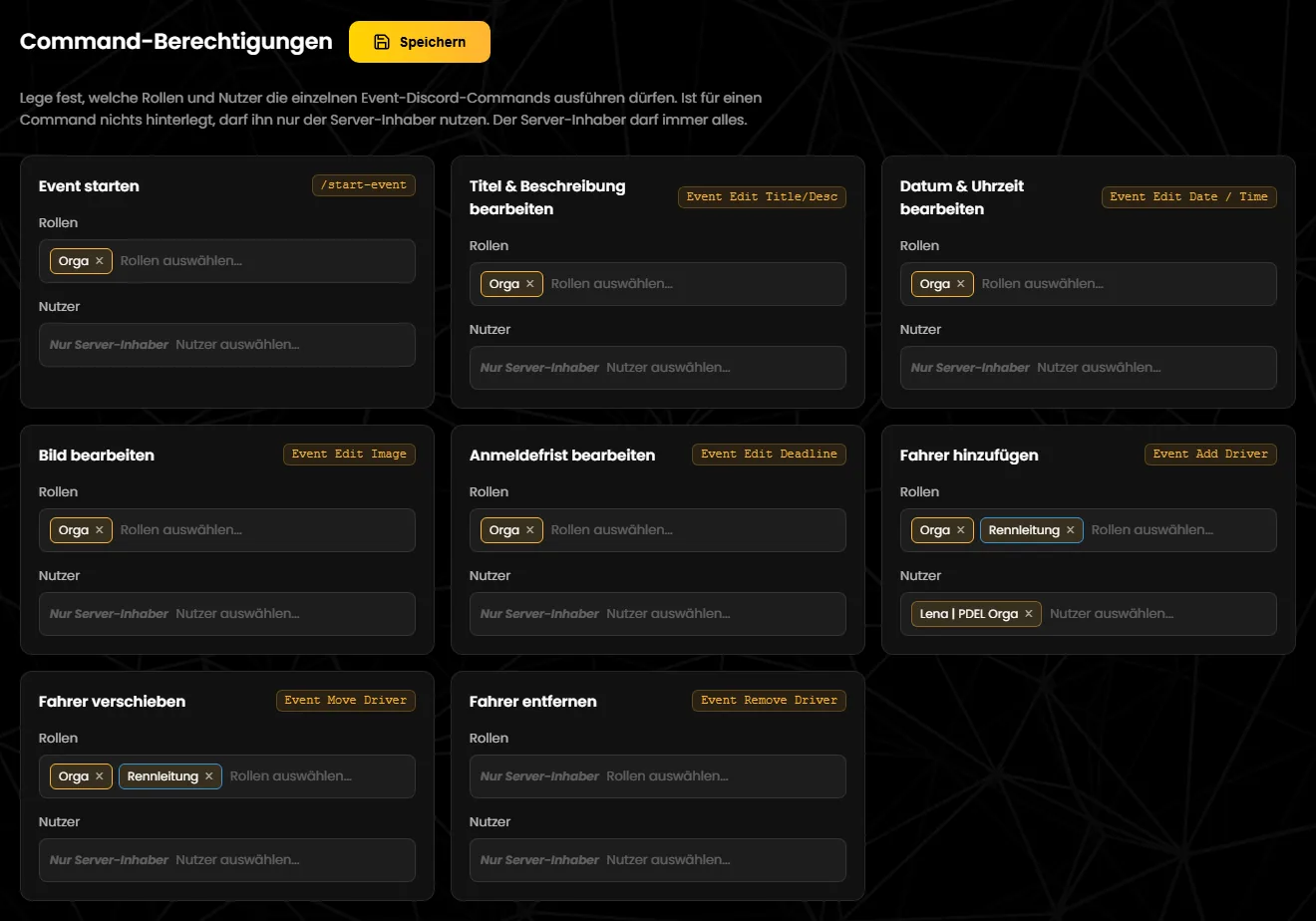
| Karte | Name in Discord | Art | Wofür |
|---|---|---|---|
| Event starten | /start-event | Slash-Befehl | Event in Discord erstellen |
| Titel & Beschreibung bearbeiten | Event Edit Title/Desc | Apps-Befehl | Titel und Beschreibung ändern |
| Datum & Uhrzeit bearbeiten | Event Edit Date / Time | Apps-Befehl | Termin ändern |
| Bild bearbeiten | Event Edit Image | Apps-Befehl | Bild setzen, ändern oder entfernen |
| Anmeldefrist bearbeiten | Event Edit Deadline | Apps-Befehl | Anmeldeschluss und davon ausgenommene Teams festlegen |
| Fahrer hinzufügen | Event Add Driver | Apps-Befehl | Fahrer von Hand in ein Team eintragen |
| Fahrer verschieben | Event Move Driver | Apps-Befehl | Fahrer in ein anderes Team setzen |
| Fahrer entfernen | Event Remove Driver | Apps-Befehl | Fahrer austragen |
Die Apps-Befehle findest du in Discord per Rechtsklick auf die Event-Nachricht (am Handy: lange drücken) → „Apps“. Ihre Namen sind in jeder Sprache englisch. Mehr dazu unter Befehle in Discord.
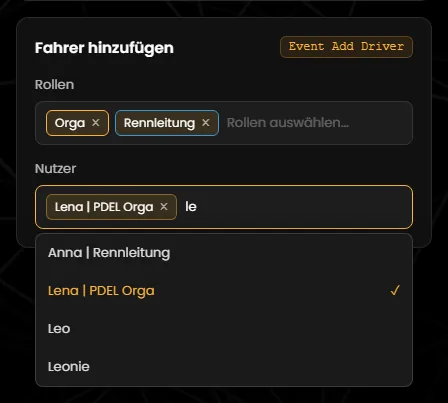
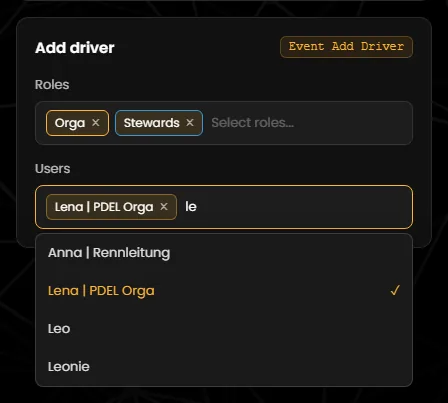
Beide Felder funktionieren gleich: Ein Klick ins Feld öffnet eine Liste, Tippen filtert sie, ein Klick auf einen Eintrag schaltet ihn an oder aus (✓). Gewählte Einträge stehen als Chips im Feld. Ein Klick außerhalb schließt die Liste.
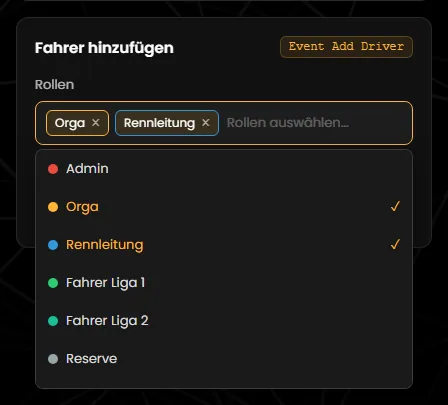
Rollen:
Nutzer:
Wichtig: Es gibt keine Warnung bei ungespeicherten Änderungen. Wechselst du nur den Reiter, bleiben sie erhalten; lädst du die Seite neu oder schließt sie, sind sie weg. Klicke deshalb immer auf „Speichern“.
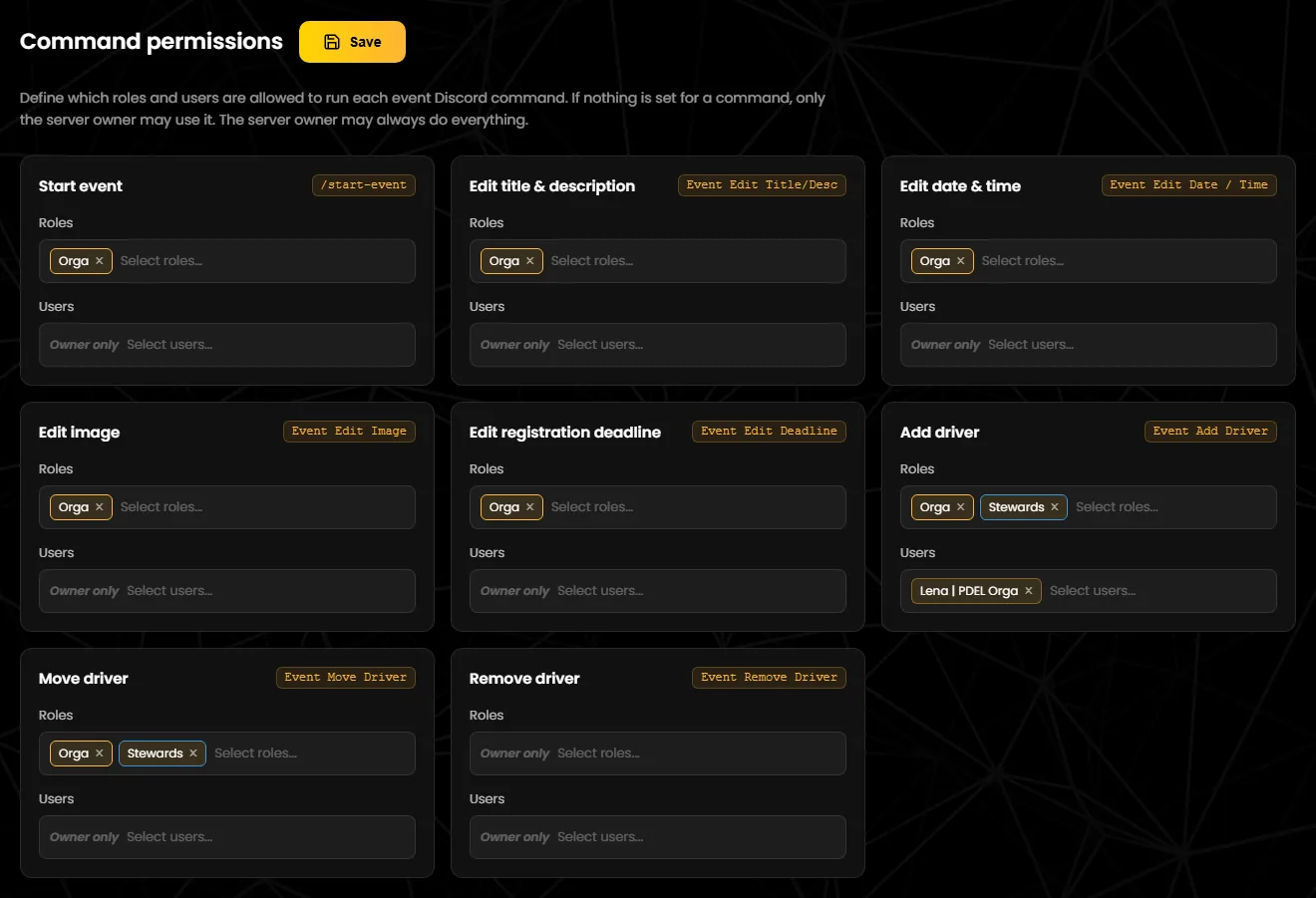
| Card | Name in Discord | Type | Used for |
|---|---|---|---|
| Start event | /start-event | slash command | Creating an event in Discord |
| Edit title & description | Event Edit Title/Desc | Apps command | Changing title and description |
| Edit date & time | Event Edit Date / Time | Apps command | Changing the date and time |
| Edit image | Event Edit Image | Apps command | Setting, changing or removing the image |
| Edit registration deadline | Event Edit Deadline | Apps command | Setting the registration deadline and the teams exempt from it |
| Add driver | Event Add Driver | Apps command | Putting a driver into a team by hand |
| Move driver | Event Move Driver | Apps command | Moving a driver to another team |
| Remove driver | Event Remove Driver | Apps command | Taking a driver off the event |
You find the Apps commands in Discord by right-clicking the event message (on a phone: long-press) → “Apps”. Their names are in English in every language. More under Commands in Discord.
Both fields work the same way: clicking the field opens a list, typing filters it, and clicking an entry switches it on or off (✓). Picked entries appear as chips in the field. A click outside closes the list.
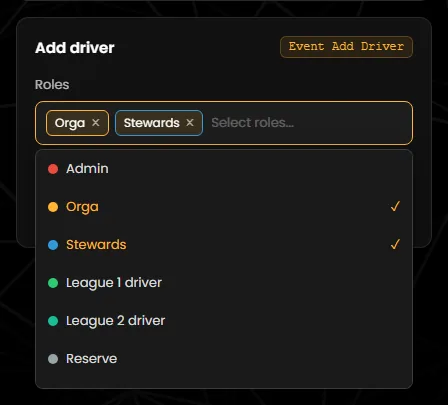
Roles:
Users:
Important: there is no warning for unsaved changes. If you only switch tabs, they are kept; if you reload or close the page, they are gone. So always click “Save”.
Jedes Mal, wenn jemand einen der acht Befehle nutzt, prüft THE GRID in dieser Reihenfolge:
Every time someone uses one of the eight commands, THE GRID checks in this order:
/start-event prüft THE GRID beim Aufruf und noch einmal bei „Send Event“ – fehlt die Berechtigung dann, kommt dieselbe Meldung wie beim Aufruf.Nach /start-event erscheint der Event-Builder für alle sichtbar in dem Kanal, in dem du den Befehl ausgeführt hast. Bedienen – „Set Time“, „Time Settings“ und „Send Event“ – kann ihn nur, wer /start-event ausgeführt hat. Das gilt für alle, auch für den Server-Besitzer. Wer einen fremden Builder anklickt, bekommt diese Antwort:

Führe /start-event deshalb am besten in einem Orga-Kanal wie #orga-team aus.
/start-event, THE GRID checks when the command is run and again on “Send Event” – if the permission is missing by then, the same message appears as when running the command.After /start-event, the event builder appears, visible to everyone, in the channel where you ran the command. Only the person who ran /start-event can use it – “Set Time”, “Time Settings” and “Send Event”. This applies to everyone, including the server owner. Anyone who clicks someone else's builder gets this reply:

So it is best to run /start-event in a staff channel such as #staff.
Alle Mitglieder sehen die Befehle. Die Einstellungen im Dashboard blenden in Discord nichts aus: /start-event steht für jeden in der Befehlsliste, und die sieben Apps-Befehle erscheinen im Menü „Apps“ jeder Nachricht (Rechtsklick, am Handy lange drücken). Wer nicht berechtigt ist, merkt das erst nach dem Aufruf – dann kommt eine Fehlermeldung, die nur er sieht.
Sollen normale Mitglieder die Befehle gar nicht erst sehen, schränke sie zusätzlich in Discord ein: Servereinstellungen → Integrationen → THE GRID. Dort legst du für jeden Befehl fest, welche Rollen ihn nutzen dürfen und in welchen Kanälen er verfügbar ist.
Wichtig: Beide Ebenen gelten. Wer in Discord gesperrt ist, kann den Befehl nicht aufrufen – auch wenn er im Dashboard eingetragen ist. Und wer in Discord freigegeben ist, braucht trotzdem einen Eintrag im Dashboard.
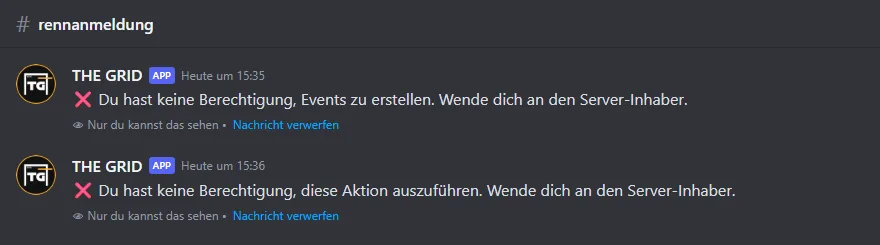
Alle Meldungen sieht nur, wer den Befehl benutzt hat. Sie erscheinen in der Hauptsprache deines Servers – mehr dazu unter Übersicht – Zeit und Sprache.
| Meldung | Wann |
|---|---|
| „❌ Du hast keine Berechtigung, Events zu erstellen. Wende dich an den Server-Inhaber.“ | /start-event ohne Berechtigung für „Event starten“ – beim Aufruf oder bei „Send Event“ |
| „❌ Du hast keine Berechtigung, diese Aktion auszuführen. Wende dich an den Server-Inhaber.“ | Einer der sieben Apps-Befehle ohne Berechtigung – beim Öffnen oder beim Absenden des Formulars |
| „❌ Event nicht gefunden.“ | Apps-Befehl auf einer Nachricht, die keine Event-Nachricht ist oder deren Event gelöscht wurde – kommt noch vor der Rechteprüfung |
„❌ Nur wer /start-event ausgeführt hat, kann diesen Event-Builder bedienen.“ | Klick in einem fremden Event-Builder |
| „Server-only command!“ mit „This command can only be used in a server.“ | Ein Befehl in einer Direktnachricht an THE GRID. Kommt immer auf Englisch. |
Die Befehle funktionieren nur auf deinem Server, nicht in Direktnachrichten.
All members see the commands. The dashboard settings do not hide anything in Discord: /start-event is in everyone's command list, and the seven Apps commands appear in the “Apps” menu of every message (right-click, long-press on a phone). Members without permission only notice after using a command – they then get an error message that only they can see.
If regular members should not even see the commands, restrict them in Discord as well: Server Settings → Integrations → THE GRID. There you decide for every command which roles may use it and in which channels it is available.
Important: both levels apply. Anyone blocked in Discord cannot use the command – even if they are set in the dashboard. And anyone allowed in Discord still needs an entry in the dashboard.
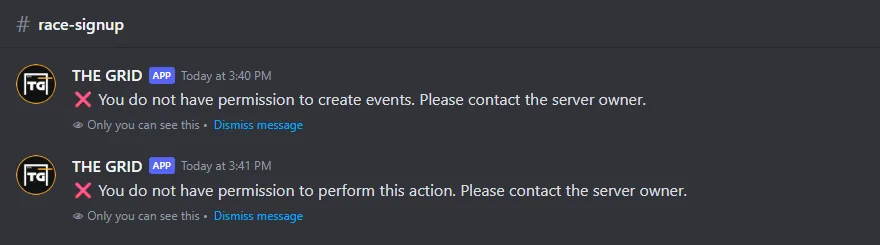
Only the person who used the command sees these messages. They appear in your server's primary language – more under Overview – Time and language.
| Message | When |
|---|---|
| “❌ You do not have permission to create events. Please contact the server owner.” | /start-event without permission for “Start event” – when running the command or on “Send Event” |
| “❌ You do not have permission to perform this action. Please contact the server owner.” | One of the seven Apps commands without permission – when opening or when submitting the form |
| “❌ Event not found.” | An Apps command on a message that is not an event message, or whose event was deleted – comes even before the permission check |
“❌ Only the person who ran /start-event can use this event builder.” | A click in someone else's event builder |
| “Server-only command!” with “This command can only be used in a server.” | A command in a direct message to THE GRID. Always in English. |
The commands only work on your server, not in direct messages.
Trag lieber Rollen ein als einzelne Nutzer. Kommt jemand ins Orga-Team, bekommt er in Discord die Rolle – fertig. Ausgetretene Nutzer bleiben sonst als Zahl in der Liste stehen.
Trag deine Orga-Rolle in alle acht Karten ein. Denk daran: Auch Administratoren dürfen die Befehle nur mit Eintrag nutzen.
Deine Rennleitung braucht meist nur „Fahrer hinzufügen“, „Fahrer verschieben“ und „Fahrer entfernen“. Titel, Termin, Bild und Anmeldeschluss bleiben bei der Orga.
Der Event-Builder ist für alle im Kanal sichtbar. Starte Events deshalb in #orga-team und lass sie von dort in #rennanmeldung posten.
Wer sich anmelden darf, regelst du über die Kanalberechtigungen des Event-Kanals – etwa so, dass nur deine Fahrer-Rollen #rennanmeldung sehen.
Teste neue Einstellungen mit einem Discord-Konto ohne die Rolle. So siehst du genau, was deine Mitglieder sehen – auch die Fehlermeldungen.
Prefer roles over individual users. When someone joins your staff, give them the role in Discord – done. Users who leave would otherwise stay in the list as a number.
Add your orga role to all eight cards. Remember: administrators can only use the commands with an entry, too.
Your stewards usually only need “Add driver”, “Move driver” and “Remove driver”. Title, date, image and registration deadline stay with the orga team.
The event builder is visible to everyone in the channel. So start events in #staff and let them be posted from there to #race-signup.
You control who may sign up with the channel permissions of the event channel – for example so that only your driver roles can see #race-signup.
Test new settings with a Discord account that does not have the role. That way you see exactly what your members see – including the error messages.
Tritt unserem Discord-Server bei – das Team hilft dir bei der Einrichtung gerne weiter.
Join our Discord server – the team is happy to help you with the setup.