
💬 ABLAUF IN DISCORD💬 TICKETS IN DISCORD

Was Mitglieder und dein Support-Team in Discord sehen – vom Klick aufs Panel bis zum gelöschten Kanal, mit allen Texten des Bots.

What members and your support team see in Discord – from the click on the panel to the deleted channel, with all of the bot's messages.

1. EIN TICKET ÖFFNEN1. OPENING A TICKET

Im Panel-Kanal klickt ein Mitglied auf einen Button oder wählt im Auswahlmenü eine Option. Dann passiert Folgendes:

  1. Ticket-Limit: Ist ein Limit eingestellt und erreicht, endet es hier mit einem Hinweis.
  2. Formular: Ist für diesen Button ein Formular eingerichtet, erscheint es. Schließt das Mitglied das Fenster, entsteht kein Ticket.
  3. Ticket-Kanal: Der Bot legt den Kanal in der Ticket-Kategorie an, nach dem Muster aus Schritt 2 benannt.
  4. Bestätigung: Das Mitglied bekommt eine Nachricht, die nur es selbst sieht, mit einem Link zum neuen Kanal.
  5. Direktnachricht (wenn eingeschaltet) und Log-Eintrag (wenn ein Log-Kanal gesetzt ist).
Nur für dich sichtbar✅ Dein Ticket wurde erstellt: #ticket-0042-lena-racing
Nur für dich sichtbar · bei erreichtem Limit❌ Du hast bereits das Maximum von 2 offenen Tickets erreicht.
Direktnachricht · wenn „DM an Creator senden“ an ist🎫 Ticket erstellt Dein Ticket wurde erfolgreich erstellt! Server: PDEL Channel: #ticket-0042-lena-racing
💡

Auswahlmenü: Discord zeigt nach einer Wahl weiter die gewählte Option an. Wer dieselbe Option noch einmal wählen will, muss zuerst eine andere Option wählen oder Discord neu laden (Strg + R).

In the panel channel, a member clicks a button or picks an option in the select menu. Then:

  1. Ticket limit: if a limit is set and reached, it stops here with a notice.
  2. Form: if a form is set up for this button, it appears. If the member closes the window, no ticket is created.
  3. Ticket channel: the bot creates the channel in the ticket category, named after the pattern from step 2.
  4. Confirmation: the member gets a message only they can see, with a link to the new channel.
  5. Direct message (if switched on) and log entry (if a log channel is set).
Only you can see this✅ Your ticket has been created: #ticket-0042-lena-racing
Only you can see this · when the limit is reached❌ You've reached the maximum of 2 open tickets.
Direct message · if “Send DM to creator” is on🎫 Ticket Created Your ticket has been created successfully! Server: PDEL Channel: #ticket-0042-lena-racing
💡

Select menu: after a choice, Discord keeps showing the chosen option. To pick the same option again, a member first has to choose another option or reload Discord (Ctrl + R).
2. IM TICKET-KANAL2. IN THE TICKET CHANNEL

Wer den Kanal sieht

  • Der Ersteller: lesen, schreiben, Verlauf sehen, Dateien anhängen und Links einbetten.
  • Die Support-Rollen des Panels (bei „Spezifische Interaktionen“ nur die zuständigen): dasselbe, dazu Nachrichten verwalten.
  • Discord-Admins sehen ohnehin alle Kanäle. Alle anderen Mitglieder sehen den Kanal nicht.

Was im Kanal steht

  • Kanalthema: „Ticket von <Benutzername> | Panel: <Panel-Name>“ – immer auf Deutsch.
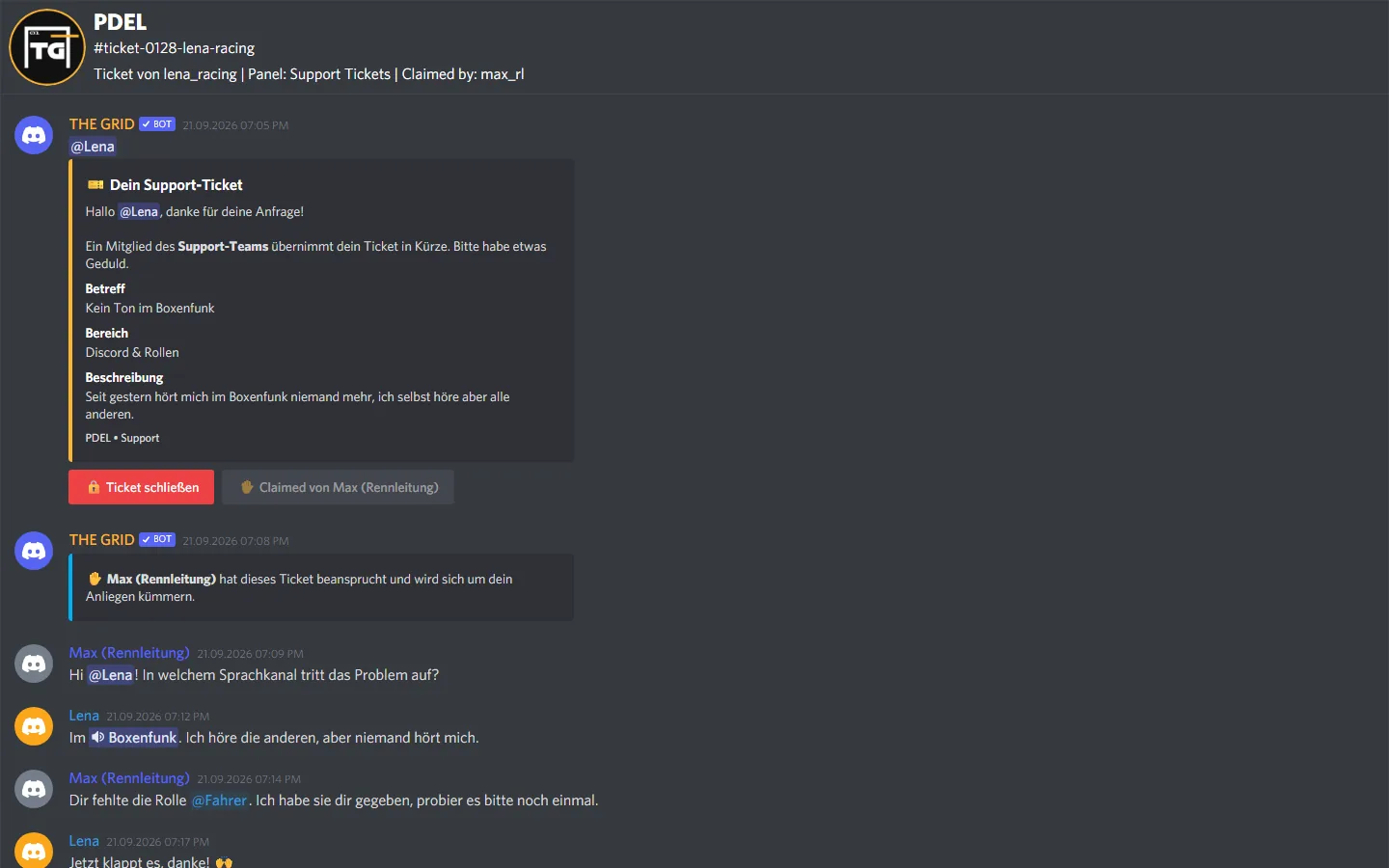
  • Willkommensnachricht: Erwähnung des Erstellers (wenn eingeschaltet), dein Begrüßungstext, die Antworten aus dem Formular und die Buttons „🔒 Ticket schließen“ und „✋ Ticket beanspruchen“.
  • Hochgeladene Dateien aus dem Formular folgen direkt danach, jeweils mit der Zeile „📎 Screenshots – von @Lena“.
Ein Ticket im Verlauf
So sieht ein Ticket aus – hier in der gespeicherten Transcript-Ansicht: Willkommensnachricht mit Formular-Antworten, Claim-Hinweis und Gespräch.
✋

Kanalthema nicht ändern: Der Bot nutzt das Thema beim Schließen und Übernehmen. Wer es von Hand ändert, riskiert, dass diese Buttons nicht mehr richtig funktionieren. Auch den Kanal selbst solltet ihr nicht umbenennen.
Who sees the channel

  • The creator: read, write, see the history, attach files and embed links.
  • The panel's support roles (with “Specific Interactions” only the responsible ones): the same, plus managing messages.
  • Discord admins see every channel anyway. All other members cannot see the channel.

What is in the channel

  • Channel topic: “Ticket von <username> | Panel: <panel name>” – always in German.
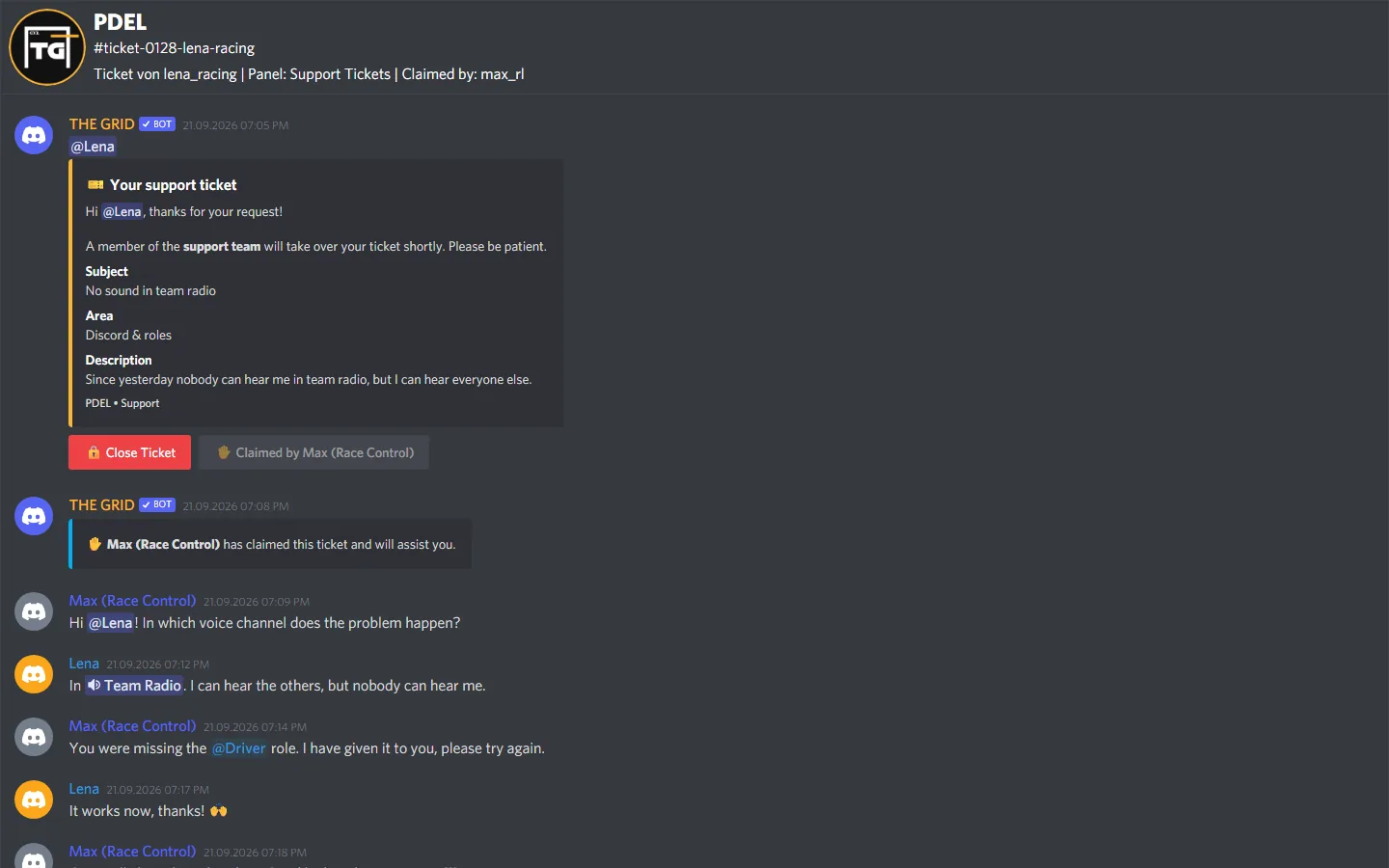
  • Welcome message: mention of the creator (if switched on), your greeting, the answers from the form and the buttons “🔒 Close Ticket” and “✋ Claim Ticket”.
  • Uploaded files from the form follow right after, each with the line “📎 Screenshots – from @Lena”.
A ticket conversation
This is what a ticket looks like – here in the saved transcript view: welcome message with form answers, claim notice and conversation.
✋

Do not change the channel topic: the bot uses the topic when closing and claiming. If someone edits it by hand, these buttons may stop working properly. You should not rename the channel itself either.

3. EIN TICKET ÜBERNEHMEN (CLAIM)3. CLAIMING A TICKET

Mit „✋ Ticket beanspruchen“ zeigt ein Teammitglied, dass es sich um das Ticket kümmert. Das dürfen Mitglieder einer Support-Rolle mit dem Haken „Tickets claimen“.

  • Der Button wird grau, gesperrt und zeigt „✋ Claimed von <Name>“.
  • Im Kanal erscheint ein Hinweis für alle, das Teammitglied bekommt eine Bestätigung nur für sich.
  • Ein Ticket lässt sich nur einmal übernehmen. Freigeben oder an jemand anderen übergeben geht nicht.
  • Die Übernahme ändert nichts an den Zugriffsrechten und erscheint nicht im Log-Kanal. In der Transcript-Liste steht der Name unter „Claimed by“.
Im Ticket-Kanal✋ Max (Rennleitung) hat dieses Ticket beansprucht und wird sich um dein Anliegen kümmern.
Nur für dich sichtbar✅ Du hast dieses Ticket beansprucht.
Nur für dich sichtbar · beim zweiten Versuch❌ Dieses Ticket wurde bereits beansprucht.

With “✋ Claim Ticket” a team member shows that they are handling the ticket. Members of a support role with “Claim Tickets” ticked may do this.

  • The button turns grey, is disabled and shows “✋ Claimed by <name>”.
  • A notice appears in the channel for everyone; the team member gets a confirmation only they can see.
  • A ticket can only be claimed once. Releasing it or handing it over is not possible.
  • Claiming does not change any permissions and is not posted to the log channel. In the transcript list the name appears under “Claimed by”.
In the ticket channel✋ Max (Race Control) has claimed this ticket and will assist you.
Only you can see this✅ You have claimed this ticket.
Only you can see this · on a second attempt❌ This ticket has already been claimed.

4. EIN TICKET SCHLIESSEN4. CLOSING A TICKET

„🔒 Ticket schließen“ dürfen Mitglieder einer Support-Rolle mit dem Haken „Tickets schließen“ – und der Ersteller, wenn „Creator kann Ticket schließen“ an ist.

  1. Rückfrage: Nach dem Klick fragt der Bot nach, sichtbar nur für die Person, die geklickt hat. „❌ Abbrechen“ bricht ab.
  2. Hinweis im Kanal: Nach „✅ Bestätigen“ postet der Bot, wer das Ticket geschlossen hat.
  3. Transcript: Der Bot speichert den ganzen Verlauf. Das kann einen Moment dauern.
  4. Log-Eintrag: „🔒 Ticket geschlossen“ im Log-Kanal, wenn einer gesetzt ist.
  5. Kanal löschen: Nach 5 Sekunden löscht der Bot den Ticket-Kanal.
Nur für dich sichtbar⚠️ Bist du sicher, dass du dieses Ticket schließen möchtest? 📋 Ein Transcript wird automatisch erstellt. [✅ Bestätigen] [❌ Abbrechen]
Im Ticket-Kanal🔒 Dieses Ticket wurde von @Max geschlossen.
Nur für dich sichtbar✅ Transcript erstellt: ticket-0042-lena-racing_….html (23 Nachrichten) 🔒 Channel wird in 5 Sekunden gelöscht...
⚠️

Wichtig: Konnte das Transcript nicht erstellt werden, steht in der Meldung nur „🔒 Channel wird in 5 Sekunden gelöscht...“ – der Kanal wird trotzdem gelöscht. Eine Direktnachricht an den Ersteller gibt es beim Schließen nicht.

“🔒 Close Ticket” may be used by members of a support role with “Close Tickets” ticked – and by the creator if “Creator can close ticket” is on.

  1. Confirmation: after the click the bot asks for confirmation, visible only to the person who clicked. “❌ Cancel” stops here.
  2. Notice in the channel: after “✅ Confirm” the bot posts who closed the ticket.
  3. Transcript: the bot saves the whole conversation. This can take a moment.
  4. Log entry: “🔒 Ticket Closed” in the log channel, if one is set.
  5. Deleting the channel: after 5 seconds the bot deletes the ticket channel.
Only you can see this⚠️ Are you sure you want to close this ticket? 📋 A transcript will be created automatically. [✅ Confirm] [❌ Cancel]
In the ticket channel🔒 This ticket was closed by @Max.
Only you can see this✅ Transcript created: ticket-0042-lena-racing_….html (23 messages) 🔒 Channel will be deleted in 5 seconds...
⚠️

Important: if the transcript could not be created, the message only says “🔒 Channel will be deleted in 5 seconds...” – the channel is deleted anyway. The creator does not get a direct message when the ticket is closed.

DER LOG-KANALTHE LOG CHANNEL

Ist in Schritt 2 ein Log-Kanal gesetzt, meldet der Bot dort zwei Ereignisse. Übernahmen, abgebrochene Schließversuche und von Hand gelöschte Kanäle erscheinen nicht.

MeldungInhalt
🎫 Neues Ticket (grün)Erstellt von (Erwähnung und ID), Channel (Link), Panel, Ticket # (Nummer)
🔒 Ticket geschlossen (rot)Channel, Geschlossen von, Erstellt von, Nachrichten und Transcript (Dateiname) – die beiden letzten nur, wenn das Transcript gelang –, Claimed von (nur bei übernommenen Tickets)

Die Transcript-Datei selbst hängt der Bot nicht an. Du öffnest sie im Dashboard.

If a log channel is set in step 2, the bot reports two events there. Claims, cancelled close attempts and channels deleted by hand do not appear.

MessageContent
🎫 New Ticket (green)Created by (mention and ID), Channel (link), Panel, Ticket # (number)
🔒 Ticket Closed (red)Channel, Closed by, Created by, Messages and Transcript (file name) – the last two only if the transcript succeeded –, Claimed by (only for claimed tickets)

The bot does not attach the transcript file itself. You open it in the dashboard.

WAS ES NICHT GIBTWHAT IS NOT AVAILABLE

Damit ihr euch nicht auf Funktionen verlasst, die es nicht gibt:

  • Kein Wiedereröffnen geschlossener Tickets und kein Freigeben oder Übergeben einer Übernahme.
  • Mitglieder hinzufügen oder entfernen geht nicht über den Bot. Das macht ihr von Hand: Rechtsklick auf den Ticket-Kanal → „Kanal bearbeiten“ → „Berechtigungen“ → Mitglied hinzufügen und „Kanal ansehen“ sowie „Nachrichten senden“ erlauben.
  • Keine Slash-Befehle für Tickets – alles läuft über die Buttons.
  • Kein automatisches Schließen inaktiver Tickets und keine Erinnerungen.
  • Kein Rollen-Ping beim Öffnen (die Option „Moderator bei Öffnung pingen“ ist derzeit ohne Wirkung). Tipp: Teammitglieder können in Discord für die Ticket-Kategorie die Benachrichtigung „Alle Nachrichten“ einstellen.
  • Kein Transcript per Direktnachricht oder als Anhang im Log-Kanal.

So nobody relies on features that do not exist:

  • No reopening of closed tickets and no releasing or handing over a claim.
  • Adding or removing members is not possible through the bot. Do it by hand: right-click the ticket channel → “Edit Channel” → “Permissions” → add the member and allow “View Channel” and “Send Messages”.
  • No slash commands for tickets – everything works through the buttons.
  • No automatic closing of inactive tickets and no reminders.
  • No role ping when a ticket is opened (the option “Ping moderator on open” currently has no effect). Tip: team members can set the notification setting of the ticket category to “All Messages” in Discord.
  • No transcript by direct message or as an attachment in the log channel.

IN WELCHER SPRACHE ANTWORTET DER BOT?WHICH LANGUAGE DOES THE BOT USE?

Die Texte des Bots – Bestätigungen, Buttons, Fehlermeldungen, Log-Einträge – richten sich nach der Hauptsprache deines Servers in Discord: Englisch, wenn dort Englisch eingestellt ist, sonst Deutsch. Du stellst sie in den Servereinstellungen unter Community → Übersicht ein. Diese Einstellung gibt es nur für Community-Server; bei allen anderen ist in Discord Englisch hinterlegt, dort antwortet der Bot also auf Englisch.

  • Immer deutsch sind derzeit: die Überschrift „Angaben“ über den Formular-Antworten, das Kanalthema „Ticket von … | Panel: …“, der Standard-Formulartitel „Ticket erstellen“ und die Fußzeile der Transcripts.
  • Deine eigenen Texte (Panel-Nachricht, Willkommensnachricht, Formulare) erscheinen genau so, wie du sie schreibst. Die Vorlage der Willkommensnachricht ist deutsch – passe sie für englische Server an.

The bot's texts – confirmations, buttons, error messages, log entries – follow your server's primary language in Discord: English if English is set there, otherwise German. You find it under Server Settings → Community → Overview (“Server Primary Language”). This setting only exists for Community servers; all other servers have English set in Discord, so the bot answers in English there.

  • Always German at the moment: the heading “Angaben” above the form answers, the channel topic “Ticket von … | Panel: …”, the default form title “Ticket erstellen” and the footer of transcripts.
  • Your own texts (panel message, welcome message, forms) appear exactly as you write them. The default welcome text is German – adjust it for English servers.

NOCH FRAGEN?STILL HAVE QUESTIONS?

Tritt unserem Discord-Server bei – das Team hilft dir bei der Einrichtung gerne weiter.

Join our Discord server – the team is happy to help you with the setup.