
Mitglieder holen sich ihre Rollen selbst – per Button, Auswahlmenü oder Emoji-Reaktion unter einer Nachricht, die du im Dashboard gestaltest. Die Funktion ist noch neu und trägt im Dashboard das Abzeichen BETA.
Members pick their own roles – with a button, a select menu or an emoji reaction under a message you design in the dashboard. The feature is still new and carries the BETA badge in the dashboard.
Mit Reaction Roles baust du im Dashboard eine Nachricht – ein Panel –, die der Bot in einen Textkanal postet. Darüber holen sich Mitglieder ihre Rollen selbst, zum Beispiel für ihre Plattform, ihre Liga oder Benachrichtigungen.
Jeder Button, jede Option eines Auswahlmenüs und jede Reaktion ist ein Trigger. Für jeden Trigger legst du fest, welche Rollen hinzukommen und welche wegfallen. Ein Panel kann alle drei Arten mischen.
| Trigger | So löst ein Mitglied ihn aus | Rückmeldung des Bots |
|---|---|---|
| Button | Klick auf den Button | eine Nachricht, die nur das Mitglied sieht |
| Auswahlmenü | Wahl einer Option – genau eine pro Wahl | eine Nachricht, die nur das Mitglied sieht |
| Reaktion | Klick auf eine Reaktion unter dem Panel; der Bot nimmt die Reaktion sofort wieder weg | eine Direktnachricht |
With Reaction Roles you build a message in the dashboard – a panel – that the bot posts in a text channel. Members use it to pick their own roles, for example for their platform, their league or notifications.
Every button, every option of a select menu and every reaction is a trigger. For each trigger you decide which roles are added and which are removed. A panel can mix all three kinds.
| Trigger | How a member uses it | Feedback from the bot |
|---|---|---|
| Button | Click on the button | a message only the member can see |
| Select menu | Picking an option – exactly one per choice | a message only the member can see |
| Reaction | Click on a reaction under the panel; the bot removes the reaction again right away | a direct message |
Du findest Reaction Roles im Dashboard unter „Moderation“ → Karte „Reaction Roles“ (mit dem Abzeichen BETA).
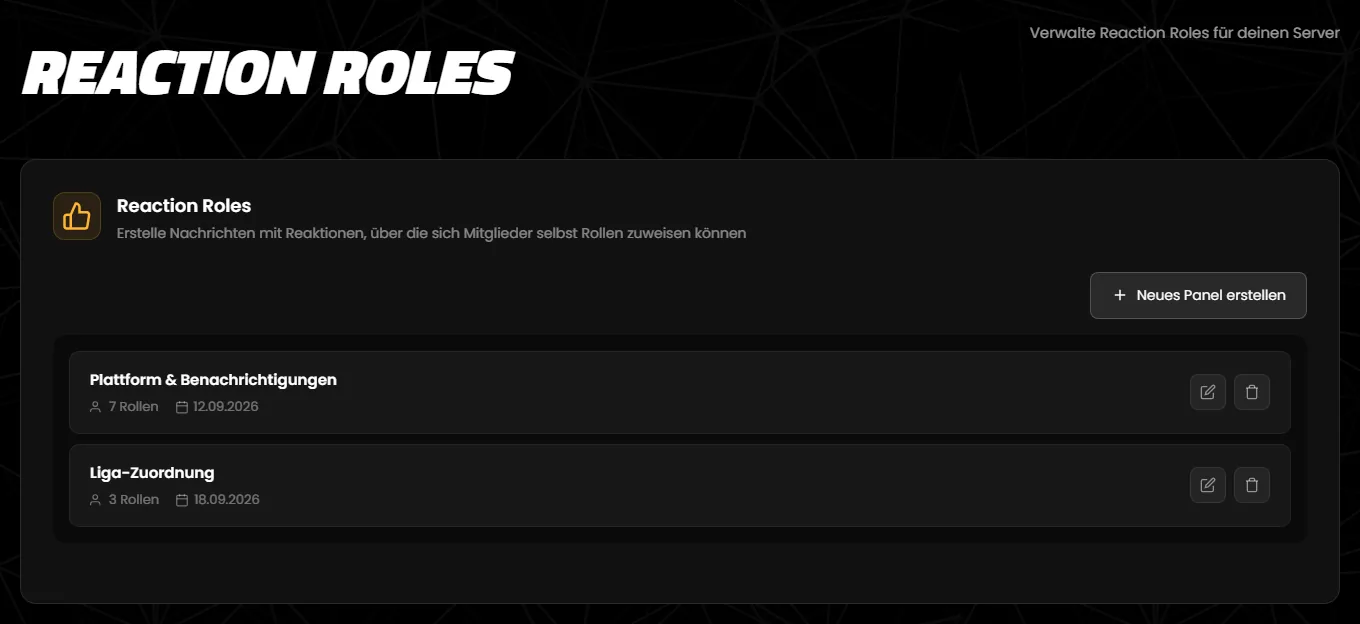
Löschen entfernt die Nachricht in Discord nicht. Die Rückfrage sagt es selbst: „Hinweis: Die zugehörige Nachricht in Discord muss manuell gelöscht werden.“ Mehr unter Bearbeiten & Löschen.
You find Reaction Roles in the dashboard under “Moderation” → the “Reaction Roles” card (with the BETA badge).
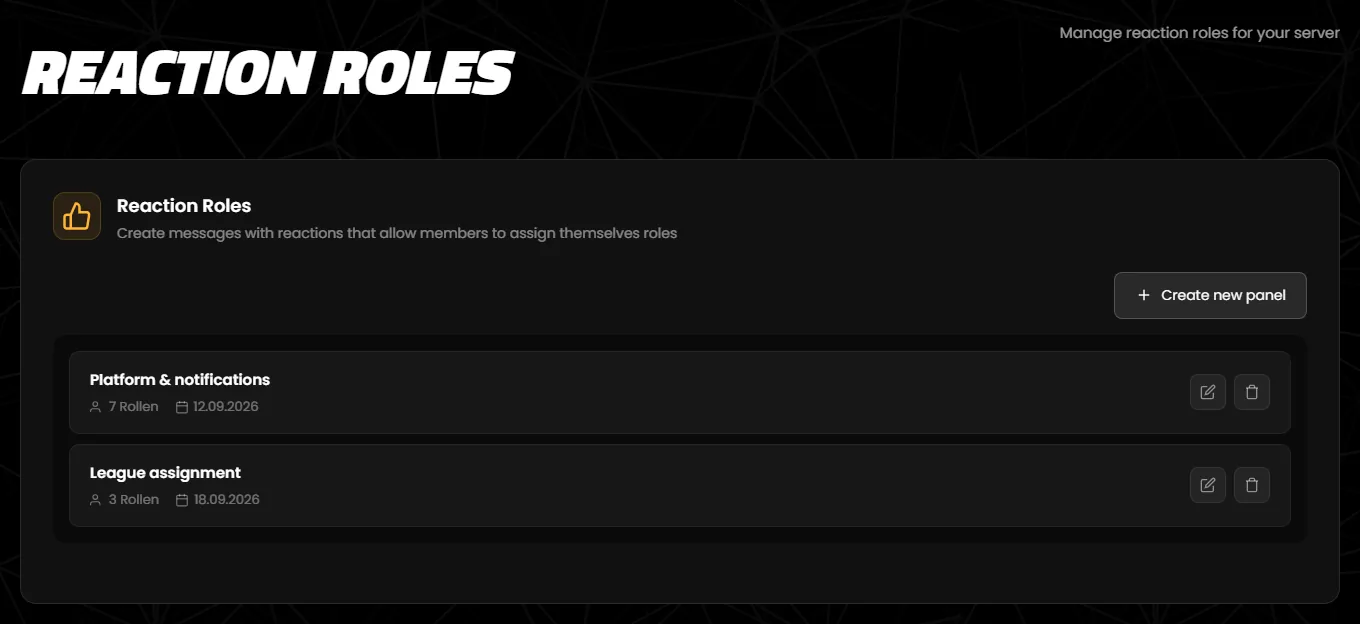
Deleting does not remove the message in Discord. The confirmation says so itself: “Hinweis: Die zugehörige Nachricht in Discord muss manuell gelöscht werden.” (Note: the corresponding message in Discord has to be deleted manually.) More under Editing & deleting.
Ein Panel entsteht in drei Schritten. Die Reiter oben kannst du jederzeit anklicken, die Reihenfolge ist frei; Knöpfe für „Weiter“ oder „Zurück“ gibt es nicht.
Nichts wird automatisch gespeichert. Erst „Panel speichern & senden“ in Schritt 3 speichert das Panel und sendet es zugleich nach Discord – Speichern ohne Senden gibt es nicht. Verlässt du die Seite vorher, sind deine Änderungen ohne Warnung weg.
A panel is created in three steps. You can click the tabs at the top at any time and in any order; there are no “Next” or “Back” buttons.
Many labels in the editor – the dialogs of the blocks, steps 2 and 3 and all check messages – are currently only shown in German. This page quotes them in German with a translation in brackets.
Nothing is saved automatically. Only “Panel speichern & senden” in step 3 saves the panel and sends it to Discord at the same time – there is no saving without sending. If you leave the page before that, your changes are lost without a warning.
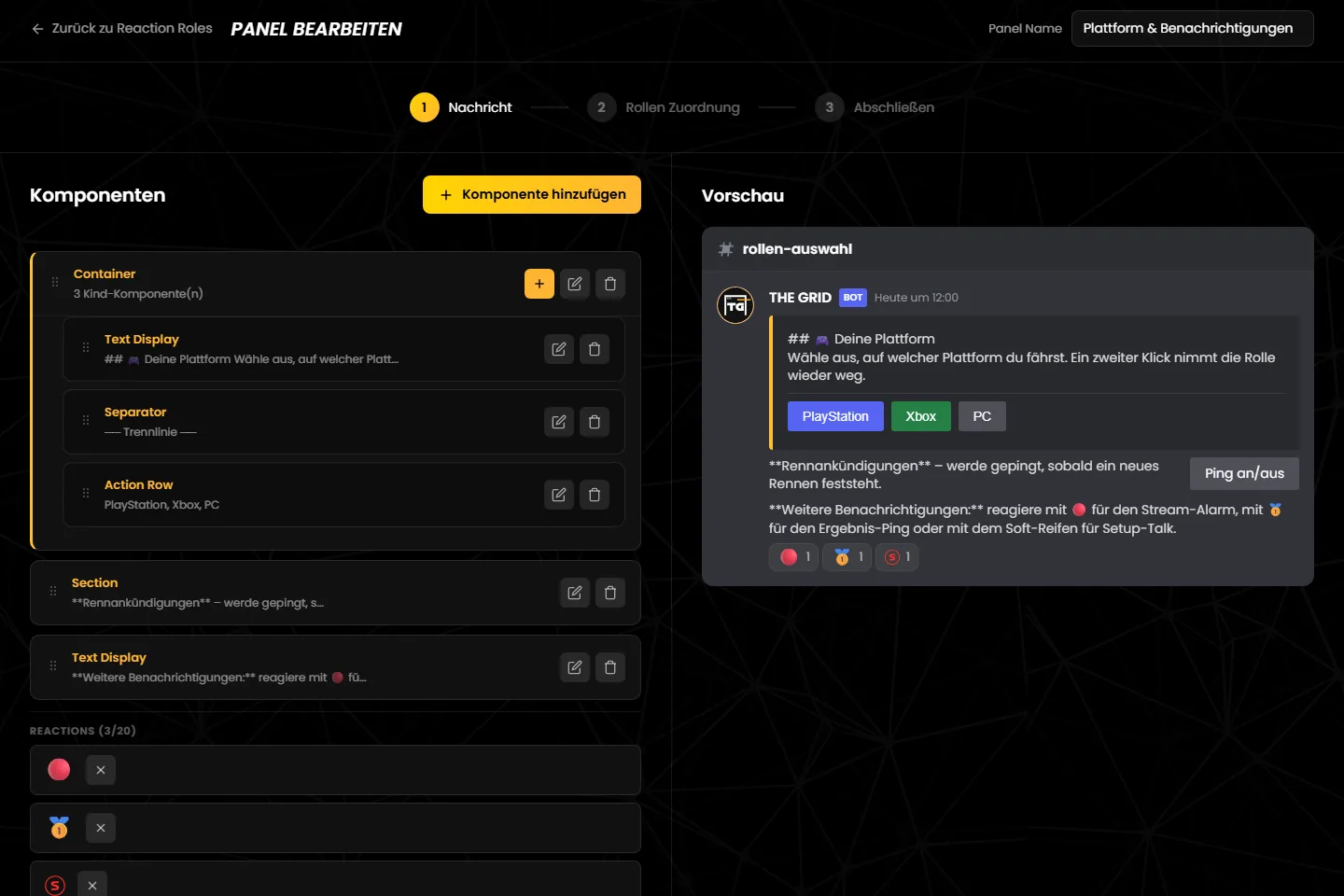
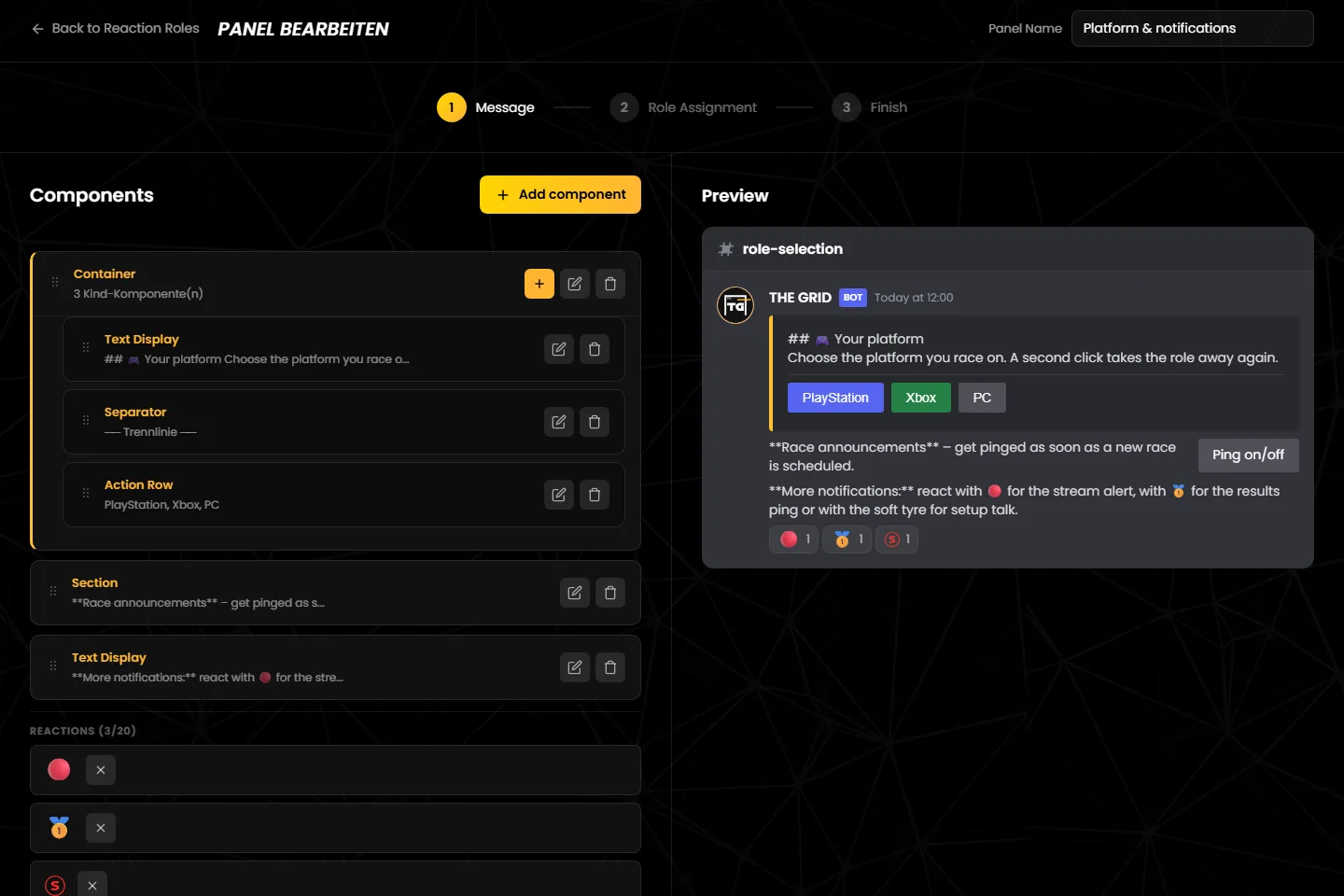
Links baust du die Nachricht aus Bausteinen, rechts siehst du eine Vorschau mit dem gewählten Kanal.
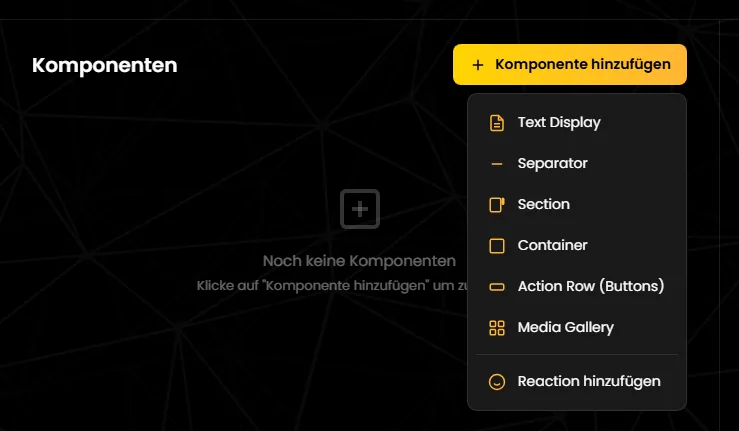
| Baustein | Einstellungen | Regeln und Grenzen |
|---|---|---|
| Text Display | „Text Inhalt“ | Wird unverändert gesendet; Markdown zeigt Discord formatiert. Lass den Text nicht leer: Der Editor prüft das nicht, und Discord lehnt die Nachricht dann in der Regel ab. |
| Separator | „Trennlinie anzeigen“ (Standard: an) | Linie oder nur Abstand. Den Abstand kannst du nicht einstellen. |
| Section | „Text Inhalt“ und „Zubehör Typ“: „Thumbnail“ mit „Thumbnail URL“ oder „Button“ mit „Button Text“, „Button Stil“ und automatischer „Custom ID“ | Bild oder Button ist Pflicht. Ohne Bildadresse bzw. Button-Text fällt das Zubehör weg, und Discord lehnt die Nachricht ab – auch bei einer frisch angelegten Section, deren Bildadresse noch leer ist. Ein Button hier ist ein vollwertiger Trigger. |
| Container | „Akzentfarbe“ (Standard: Gelb) und „Als Spoiler anzeigen“ derzeit ohne Wirkung; Inhalte über „+“ | Rahmen mit farbigem Balken. Kein Container im Container. Ein leerer Container fällt beim Senden still weg. |
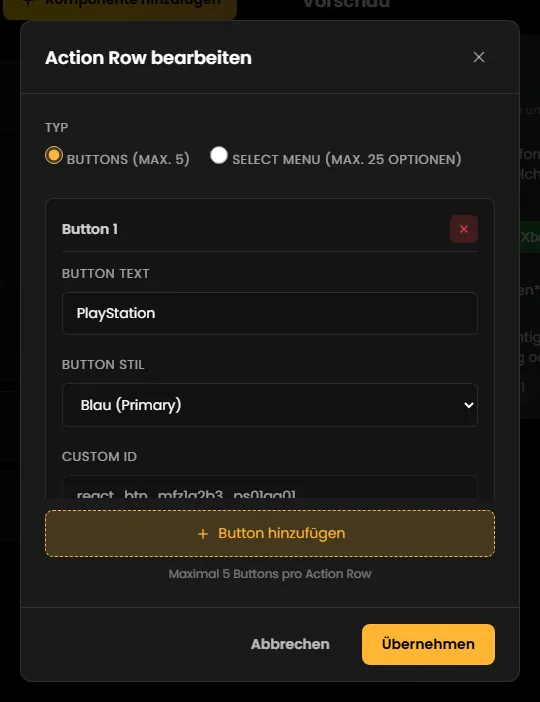
| Action Row (Buttons) | „Typ“: „Buttons (max. 5)“ oder „Select Menu (max. 25 Optionen)“. Buttons haben „Button Text“ und „Button Stil“: „Blau (Primary)“ (Standard), „Grau (Secondary)“, „Grün (Success)“ oder „Rot (Danger)“. | Höchstens 5 Buttons pro Reihe. Ein Auswahlmenü hat höchstens 25 Optionen; Mitglieder wählen genau eine. Details weiter unten. |
| Media Gallery | Je Bild „Bild URL“, eine optionale Beschreibung und „Als Spoiler anzeigen“ derzeit ohne Wirkung; dazu „Bild hinzufügen“ | Höchstens 10 Bilder. Bilder ohne Adresse fallen weg, eine leere Galerie verschwindet still. Das letzte Bild lässt sich nicht entfernen. |
„Als Spoiler anzeigen“ bei Container und Media Gallery derzeit ohne Wirkung – Discord zeigt die Inhalte trotzdem ganz normal an.
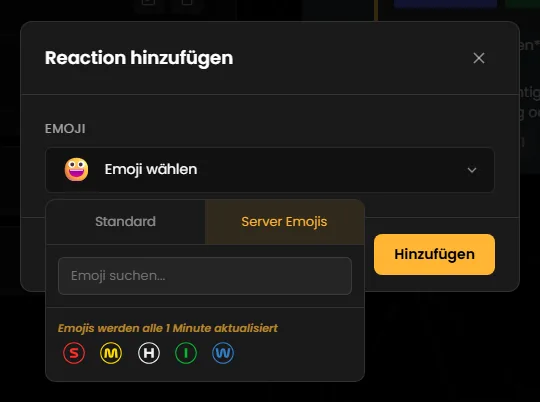
Nur Reaktionen? Ein Panel darf auch nur aus Reaktionen bestehen. Schreib aber am besten in einem Text Display dazu, welches Emoji welche Rolle bringt – wie im Beispiel oben.
| Grenze | Wert | Prüft der Editor? |
|---|---|---|
| Reaktionen je Nachricht | 20 | ja |
| Buttons je Action Row | 5 | ja |
| Optionen je Auswahlmenü | 25 | ja |
| Bilder je Media Gallery | 10 | ja |
| Bausteine je Nachricht – alle, auch die im Container | 40 | nein |
| Text je Nachricht | 4000 Zeichen | nein |
| Button-Text / Optionstext / Platzhaltertext | 80 / 100 / 150 Zeichen | nein |
On the left you build the message from blocks, on the right you see a preview with the chosen channel.
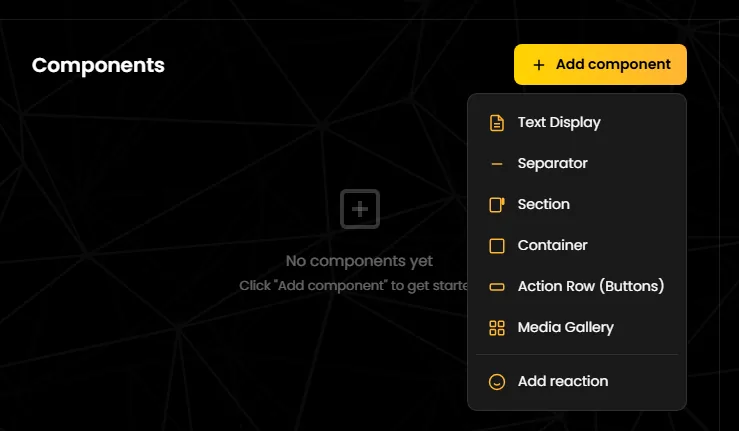
| Block | Settings | Rules and limits |
|---|---|---|
| Text Display | “Text Inhalt” (text content) | Sent unchanged; Discord shows Markdown formatted. Do not leave the text empty: the editor does not check this, and Discord then usually refuses the message. |
| Separator | “Trennlinie anzeigen” (show divider), default: on | Line or spacing only. The spacing cannot be changed. |
| Section | “Text Inhalt” (text content) and “Zubehör Typ” (accessory type): “Thumbnail” with “Thumbnail URL”, or “Button” with “Button Text”, “Button Stil” (button style) and an automatic “Custom ID” | An image or a button is required. Without an image address or button text the accessory is dropped and Discord refuses the message – even for a freshly added section whose image address is still empty. A button here is a full trigger. |
| Container | “Akzentfarbe” (accent colour, default: yellow) and “Als Spoiler anzeigen” (show as spoiler) currently has no effect; content via “+” | Frame with a coloured bar. No container inside a container. An empty container is silently dropped when sending. |
| Action Row (Buttons) | “Typ” (type): “Buttons (max. 5)” or “Select Menu (max. 25 Optionen)” (max. 25 options). Buttons have “Button Text” and “Button Stil” (style): “Blau (Primary)” (blue, default), “Grau (Secondary)” (grey), “Grün (Success)” (green) or “Rot (Danger)” (red). | At most 5 buttons per row. A select menu has at most 25 options; members pick exactly one. Details below. |
| Media Gallery | For each image “Bild URL” (image URL), an optional description and “Als Spoiler anzeigen” (show as spoiler) currently has no effect; plus “Bild hinzufügen” (add image) | At most 10 images. Images without an address are dropped, an empty gallery silently disappears. The last image cannot be removed. |
“Als Spoiler anzeigen” (show as spoiler) on containers and media galleries currently has no effect – Discord shows the content normally anyway.
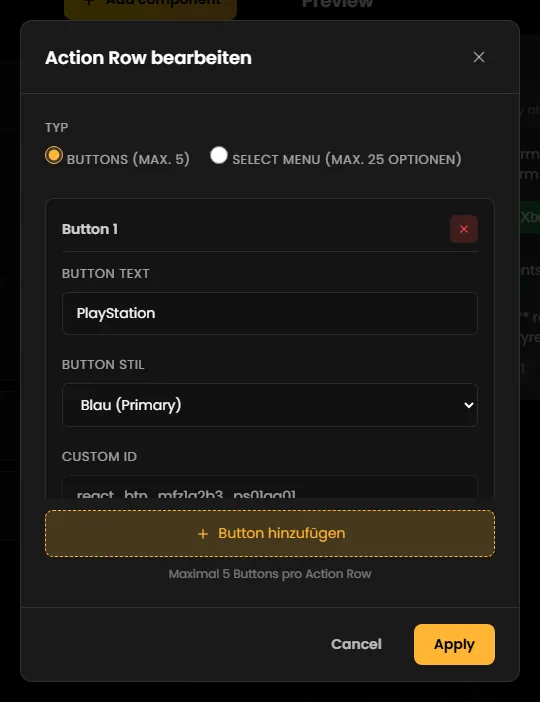
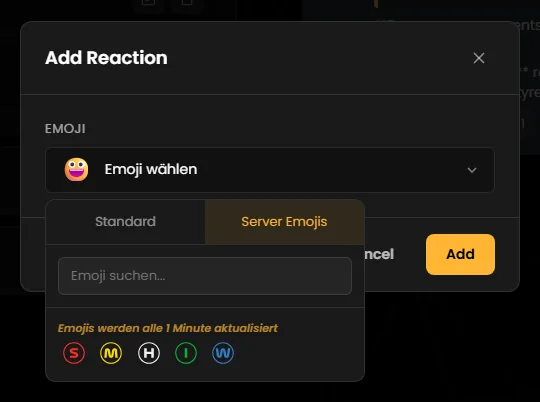
Reactions only? A panel may consist of reactions alone. It is best to add a Text Display that says which emoji gives which role, though – as in the example above.
| Limit | Value | Checked by the editor? |
|---|---|---|
| Reactions per message | 20 | yes |
| Buttons per action row | 5 | yes |
| Options per select menu | 25 | yes |
| Images per media gallery | 10 | yes |
| Blocks per message – all of them, including those in containers | 40 | no |
| Text per message | 4,000 characters | no |
| Button text / option text / placeholder text | 80 / 100 / 150 characters | no |
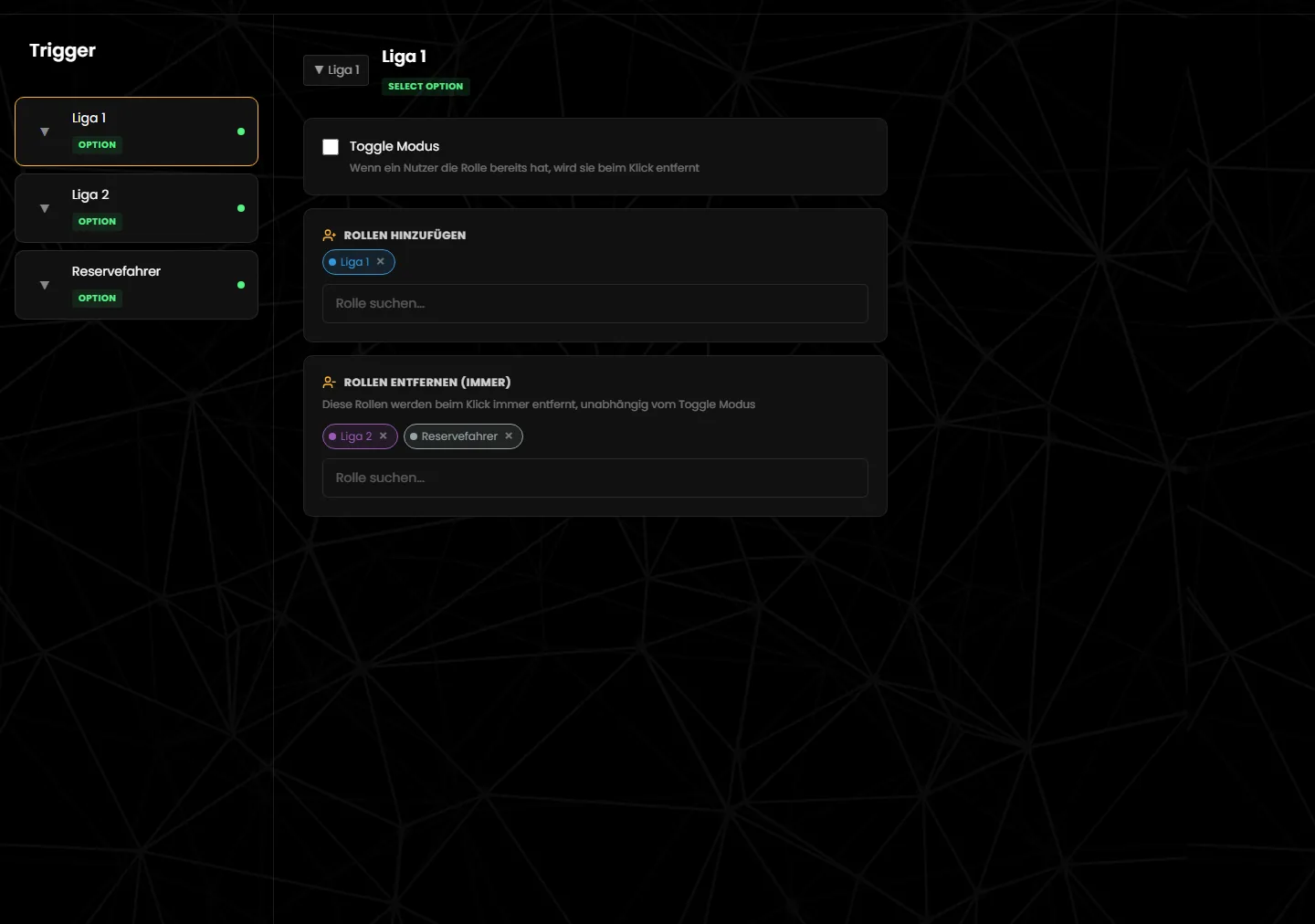
Hier legst du für jeden Trigger fest, was ein Klick bewirkt.
| Das Mitglied … | Toggle aus | Toggle an |
|---|---|---|
| … hat noch keine der „hinzufügen“-Rollen | Es bekommt die „hinzufügen“-Rollen und verliert die „entfernen“-Rollen. | Es bekommt die „hinzufügen“-Rollen und verliert die „entfernen“-Rollen. |
| … hat schon mindestens eine der „hinzufügen“-Rollen | Fehlende „hinzufügen“-Rollen kommen dazu, „entfernen“-Rollen fallen weg. Ist nichts zu ändern, meldet der Bot „Keine Änderungen“. | Es verliert die „hinzufügen“-Rollen. Die „entfernen“-Rollen bleiben unangetastet. |
Der Hinweis unter „Rollen entfernen (immer)“ stimmt nicht. Dort steht: „Diese Rollen werden beim Klick immer entfernt, unabhängig vom Toggle Modus“. Richtig ist: Im Toggle-Modus werden sie nur entfernt, wenn der Klick die Rolle vergibt. Nimmt der Klick die Rolle wieder weg, bleiben sie unangetastet.
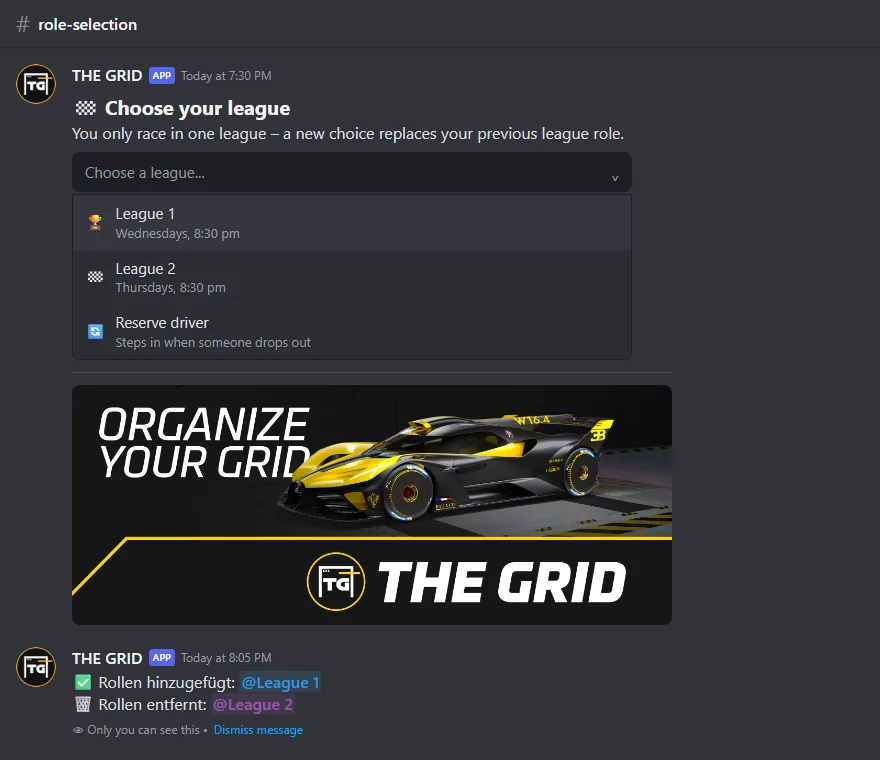
Nur eine Rolle aus einer Gruppe – etwa eine einzige Liga pro Fahrer: Trage bei jedem Trigger die eigene Rolle unter „Rollen hinzufügen“ ein und alle anderen Rollen der Gruppe unter „Rollen entfernen (immer)“. Im Beispiel vergibt die Option „Liga 1“ die Rolle „Liga 1“ und entfernt „Liga 2“ und „Reservefahrer“; die beiden anderen Optionen sind genauso eingerichtet. Wählt ein Fahrer mit „Liga 2“ die Option „Liga 1“, tauscht der Bot die Rollen aus. Einen eingebauten „nur eine Rolle“-Modus gibt es nicht.
Wann es wirkt: sobald du das Panel gespeichert hast – der Bot liest die Zuordnung bei jedem Klick neu. Rollen, die Mitglieder schon haben, ändert das Speichern nicht.
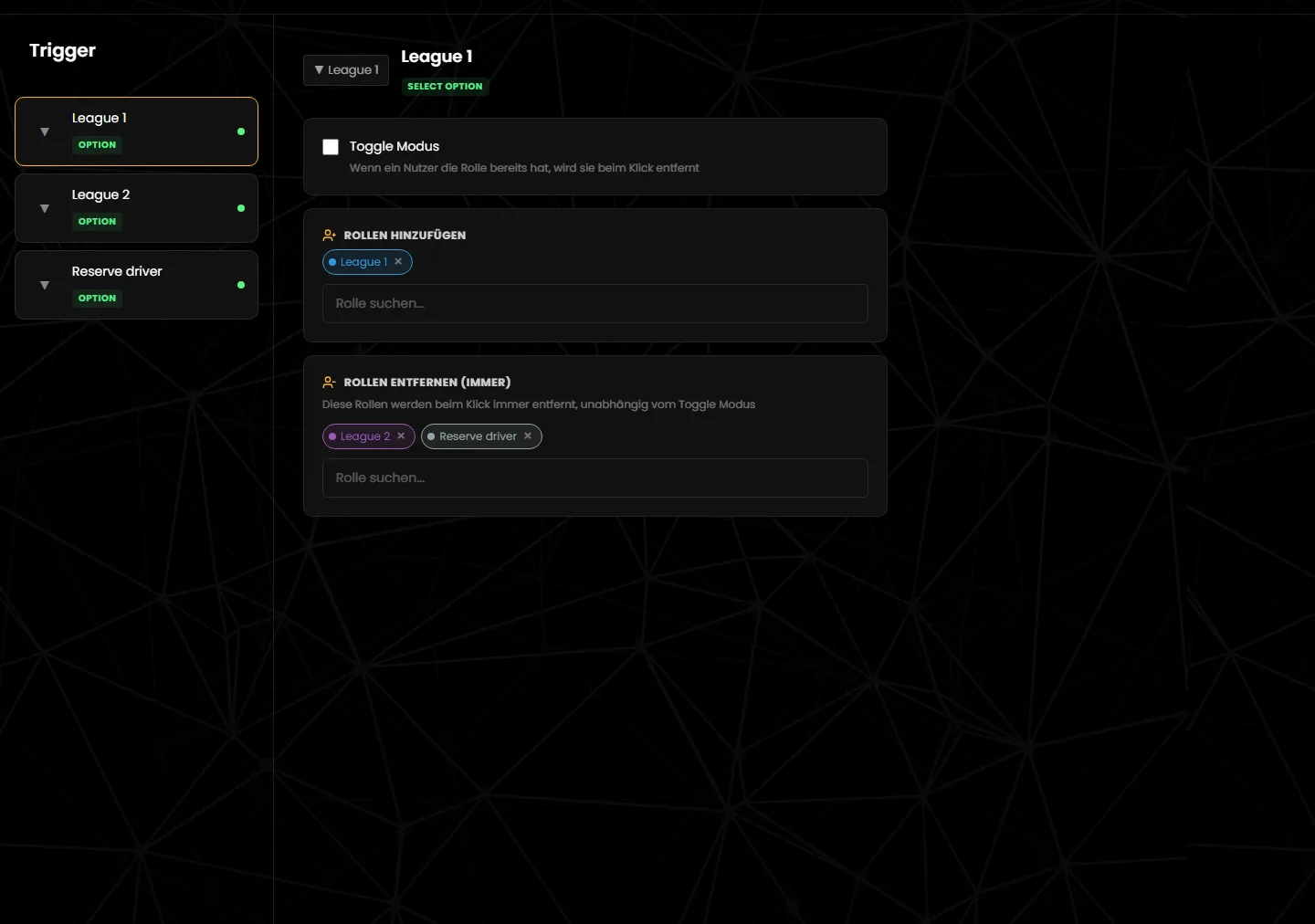
Here you decide for every trigger what a click does. This step is currently only shown in German.
| The member … | Toggle off | Toggle on |
|---|---|---|
| … has none of the “add” roles yet | They get the “add” roles and lose the “remove” roles. | They get the “add” roles and lose the “remove” roles. |
| … already has at least one of the “add” roles | Missing “add” roles are added, “remove” roles are taken away. If there is nothing to change, the bot replies “Keine Änderungen” (no changes). | They lose the “add” roles. The “remove” roles stay untouched. |
The hint under “Rollen entfernen (immer)” is not correct. It says “Diese Rollen werden beim Klick immer entfernt, unabhängig vom Toggle Modus” (these roles are always removed on click, regardless of toggle mode). In fact, in toggle mode they are only removed when the click grants the role. If the click takes the role away again, they stay untouched.
Only one role out of a group – for example a single league per driver: for every trigger, put its own role under “Rollen hinzufügen” and all other roles of the group under “Rollen entfernen (immer)”. In the example, the option “League 1” gives the role “League 1” and removes “League 2” and “Reserve driver”; the other two options are set up the same way. If a driver with “League 2” picks “League 1”, the bot swaps the roles. There is no built-in “only one role” mode.
When it applies: as soon as you have saved the panel – the bot reads the assignment again on every click. Saving does not change roles that members already have.
Im letzten Schritt prüft der Editor dein Panel, fasst alles zusammen und sendet es.
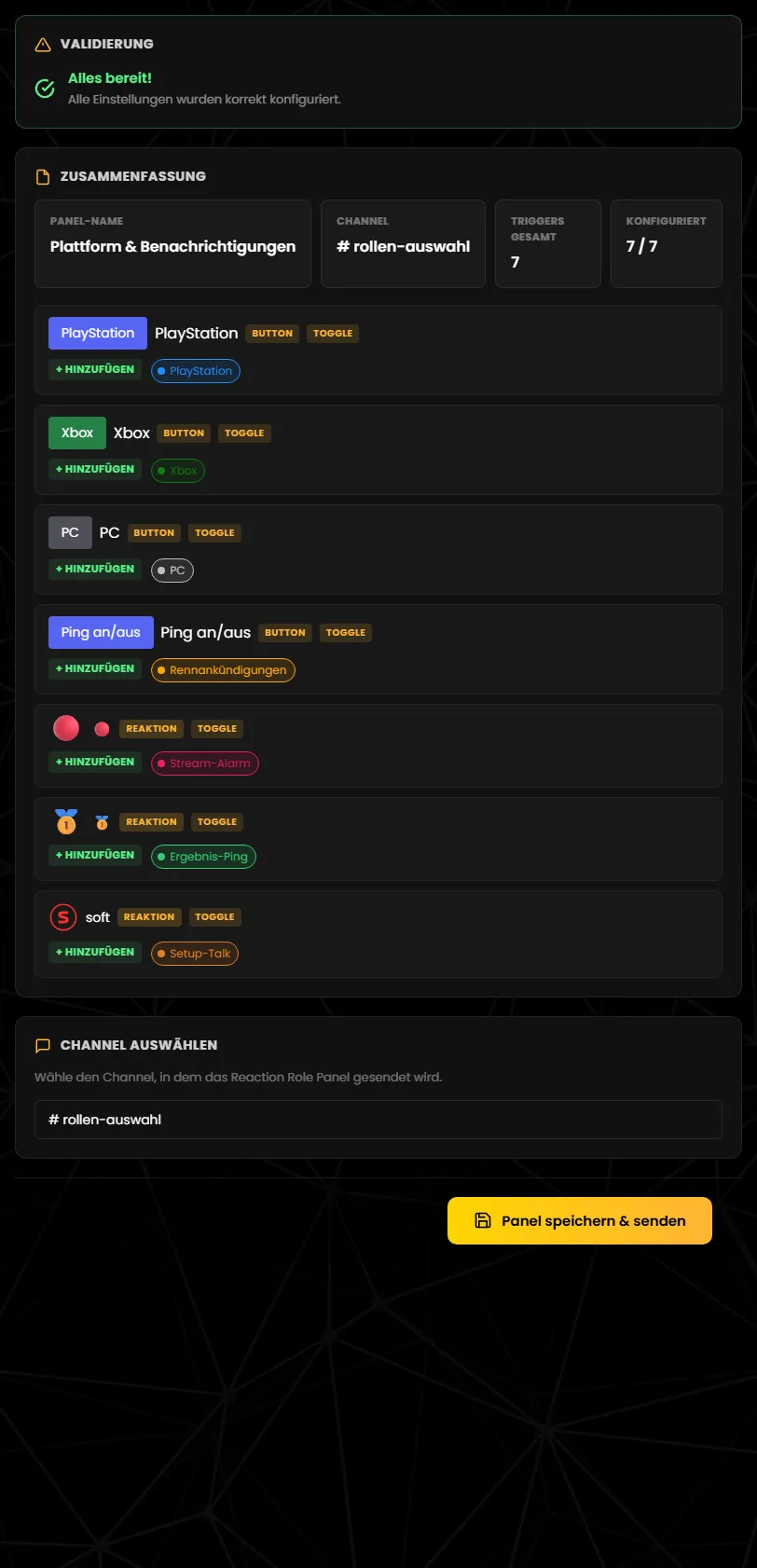
| Meldung | Art | Was du tun kannst |
|---|---|---|
| „Kein Panel-Name angegeben.“ | Fehler | Namen oben rechts eintragen, dann „Abschließen“ erneut anklicken. |
| „Keine Komponenten oder Reaktionen hinzugefügt.“ | Fehler | In Schritt 1 Bausteine oder Reaktionen anlegen. |
| „Keine Buttons, Select-Optionen oder Reaktionen vorhanden. Füge mindestens einen Trigger hinzu.“ | Fehler | Ohne Trigger geht es nicht – eine reine Textnachricht kann Reaction Roles nicht senden. |
| „Action Row N ist leer.“, „Button B in Zeile N hat kein Label.“, „Select-Menü in Zeile N hat keine Optionen.“ | Fehler | Action Row füllen oder löschen. N ist die Position in der jeweiligen Liste, nicht die Nummer der Action Row. |
| „Kein Channel ausgewählt.“ | Fehler | Unten einen Kanal wählen. |
| „Der Bot hat keine Berechtigung zum Verwalten von Rollen (MANAGE_ROLES fehlt).“ | Fehler | Dem Bot „Rollen verwalten“ geben – siehe Rechte. |
| „Bot kann Rolle "X" nicht verwalten – sie ist hierarchisch höher als die Bot-Rolle.“ | Fehler | Bot-Rolle über diese Rolle ziehen. Gilt für „hinzufügen“- und „entfernen“-Rollen. |
| „Rolle "X" hat Moderationsrechte und kann nicht als Reaction-Role vergeben werden.“ | Fehler | Eine andere Rolle wählen. Der Editor lässt unter „Rollen hinzufügen“ keine Rollen mit Moderationsrechten zu. |
| „Kein Trigger hat Rollen zugeordnet. Nutzer werden beim Klicken keine Rollen erhalten.“ | Warnung | Erscheint nur, wenn gar kein Trigger Rollen hat. Einzelne leere Trigger siehst du nur an „Konfiguriert x / y“. |
| „Eine konfigurierte Rolle (ID: …) existiert nicht mehr oder ist nicht mehr verfügbar.“ | Warnung | Die Rolle wurde gelöscht – siehe Einschränkungen. |
Als Moderationsrechte zählen: Administrator, Mitglieder kicken, Mitglieder bannen, Kanäle verwalten, Server verwalten, Nachrichten verwalten, Rollen verwalten, Webhooks verwalten und Mitglieder im Timeout – dazu die Rechte, andere Mitglieder in Sprachkanälen stumm oder taub zu schalten und zu verschieben, sowie das Verwalten fremder Spitznamen.
| Meldung | Bedeutung |
|---|---|
| „Missing Permissions“, „Missing Access“ | Dem Bot fehlen Rechte im Kanal – siehe Rechte. |
| „Unknown Channel“ | Der Kanal existiert nicht mehr – wähle einen anderen. |
| „Channel not found on this server“ | Der gewählte Kanal gehört nicht (mehr) zu diesem Server, etwa weil er gerade gelöscht wurde. Gespeichert wurde nichts. Wähle einen anderen Kanal und klicke erneut auf „Panel speichern & senden“ – der gelöschte Kanal steht bis zum Neuladen noch in der Liste. |
| „Invalid Form Body“ | Discord lehnt den Inhalt ab, ohne das Feld zu nennen. Typische Ursachen: ein leerer Text, eine Section ohne Bildadresse oder Button-Text, ein zu langer Button-Text, eine ungültige Bildadresse oder ein ungültiges Emoji im Auswahlmenü. |
| „Session expired. Please log in again.“ | Deine Anmeldung ist abgelaufen – melde dich neu an. |
In the last step the editor checks your panel, sums everything up and sends it. This step is currently only shown in German.
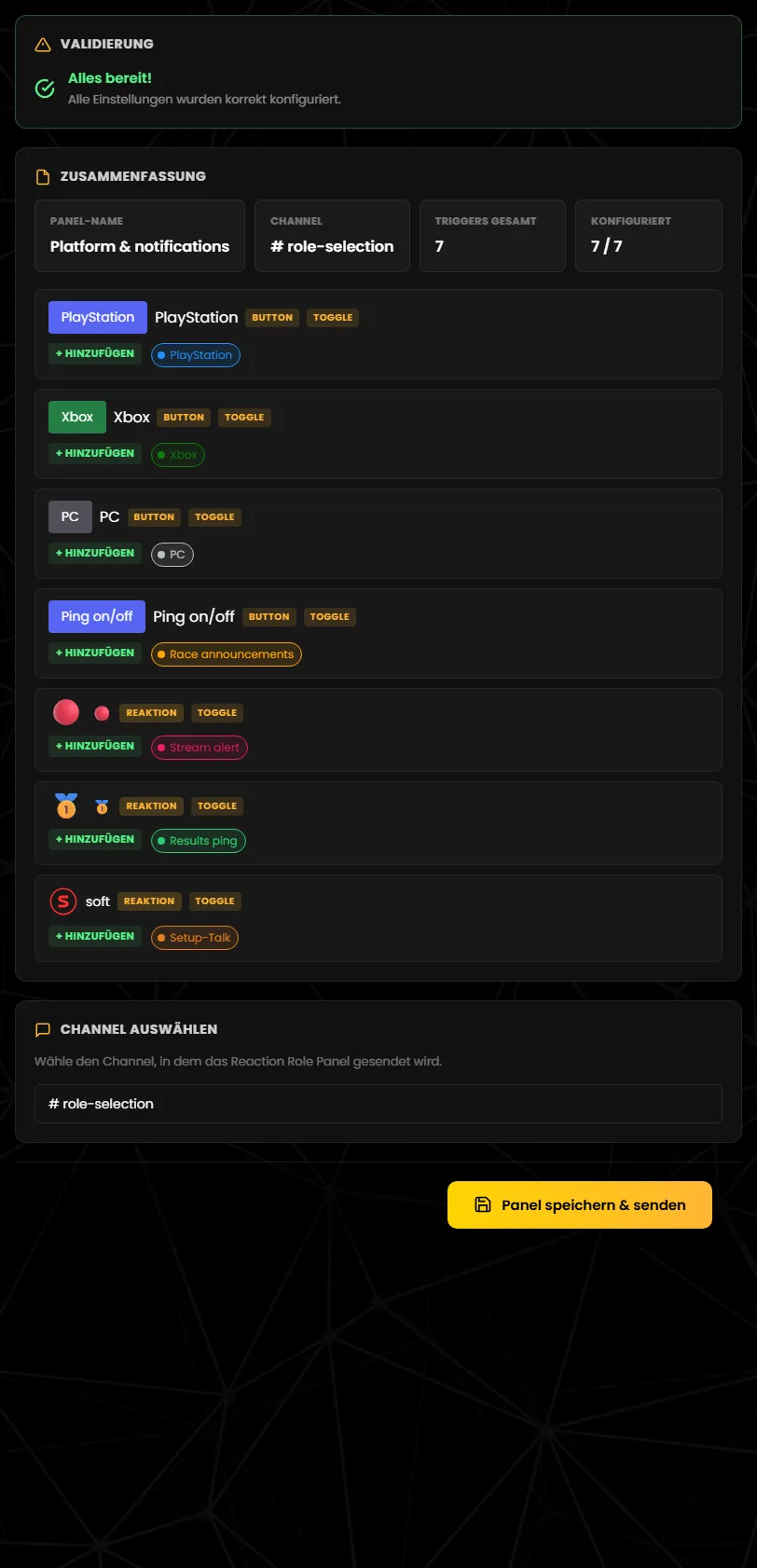
| Message | Type | What you can do |
|---|---|---|
| “Kein Panel-Name angegeben.” (no panel name given) | Error | Enter the name in the top right, then click “Abschließen” again. |
| “Keine Komponenten oder Reaktionen hinzugefügt.” (no components or reactions added) | Error | Add blocks or reactions in step 1. |
| “Keine Buttons, Select-Optionen oder Reaktionen vorhanden. Füge mindestens einen Trigger hinzu.” (no buttons, select options or reactions – add at least one trigger) | Error | It does not work without a trigger – Reaction Roles cannot send a plain text message. |
| “Action Row N ist leer.”, “Button B in Zeile N hat kein Label.”, “Select-Menü in Zeile N hat keine Optionen.” (action row N is empty; button B in row N has no label; select menu in row N has no options) | Error | Fill or delete the action row. N is the position in the respective list, not the number of the action row. |
| “Kein Channel ausgewählt.” (no channel selected) | Error | Choose a channel below. |
| “Der Bot hat keine Berechtigung zum Verwalten von Rollen (MANAGE_ROLES fehlt).” (the bot has no permission to manage roles) | Error | Give the bot “Manage Roles” – see Permissions. |
| “Bot kann Rolle "X" nicht verwalten – sie ist hierarchisch höher als die Bot-Rolle.” (the bot cannot manage role X – it is higher in the hierarchy than the bot's role) | Error | Drag the bot's role above this role. Applies to “add” and “remove” roles. |
| “Rolle "X" hat Moderationsrechte und kann nicht als Reaction-Role vergeben werden.” (role X has moderation permissions and cannot be handed out as a reaction role) | Error | Choose another role. The editor does not allow roles with moderation permissions under “Rollen hinzufügen”. |
| “Kein Trigger hat Rollen zugeordnet. Nutzer werden beim Klicken keine Rollen erhalten.” (no trigger has roles assigned – users will not get any roles when clicking) | Warning | Only appears when no trigger at all has roles. You only notice individual empty triggers in “Konfiguriert x / y”. |
| “Eine konfigurierte Rolle (ID: …) existiert nicht mehr oder ist nicht mehr verfügbar.” (a configured role no longer exists or is no longer available) | Warning | The role was deleted – see Limitations. |
Moderation permissions are: Administrator, Kick Members, Ban Members, Manage Channels, Manage Server, Manage Messages, Mute Members, Deafen Members, Move Members, Manage Nicknames, Manage Roles, Manage Webhooks and Timeout Members.
| Message | Meaning |
|---|---|
| “Missing Permissions”, “Missing Access” | The bot is missing permissions in the channel – see Permissions. |
| “Unknown Channel” | The channel no longer exists – choose another one. |
| “Channel not found on this server” | The selected channel does not (or no longer) belong to this server, for example because it was just deleted. Nothing was saved. Choose another channel and click “Panel speichern & senden” again – the deleted channel stays in the list until you reload. |
| “Invalid Form Body” | Discord refuses the content without naming the field. Typical causes: an empty text, a section without image address or button text, a button text that is too long, an invalid image address or an invalid emoji in the select menu. |
| “Session expired. Please log in again.” | Your login has expired – log in again. |
So sieht ein Panel in Discord aus – und so antwortet der Bot:
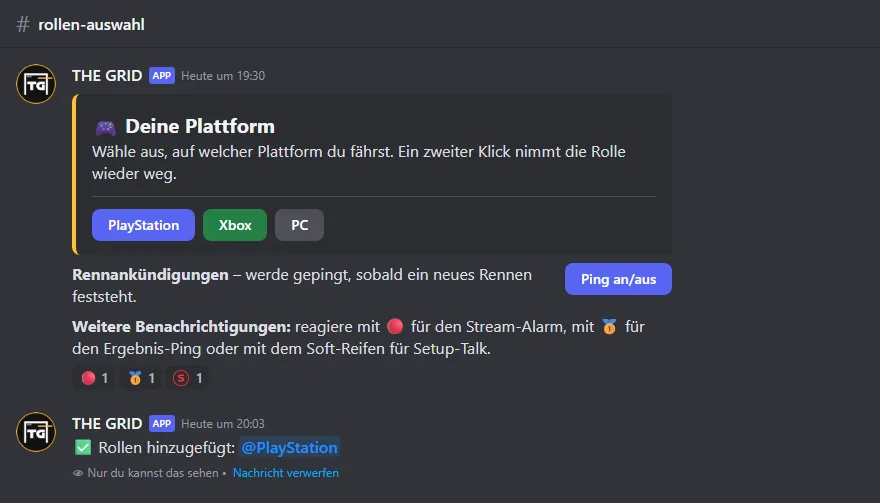
| Fall | Antwort des Bots |
|---|---|
| Rollen vergeben | „✅ Rollen hinzugefügt: @PlayStation“ |
| Rollen entfernt | „🗑️ Rollen entfernt: @Liga 2“ |
| Nichts zu ändern | „ℹ️ Keine Änderungen — du hattest bereits die passenden Rollen.“ |
| Trigger ohne Rollen | „⚠️ Für diesen Trigger wurden keine Rollen konfiguriert.“ |
| Fehler | „❌ Fehler beim Zuweisen der Rollen.“ – erscheint praktisch nie, siehe Rechte. |
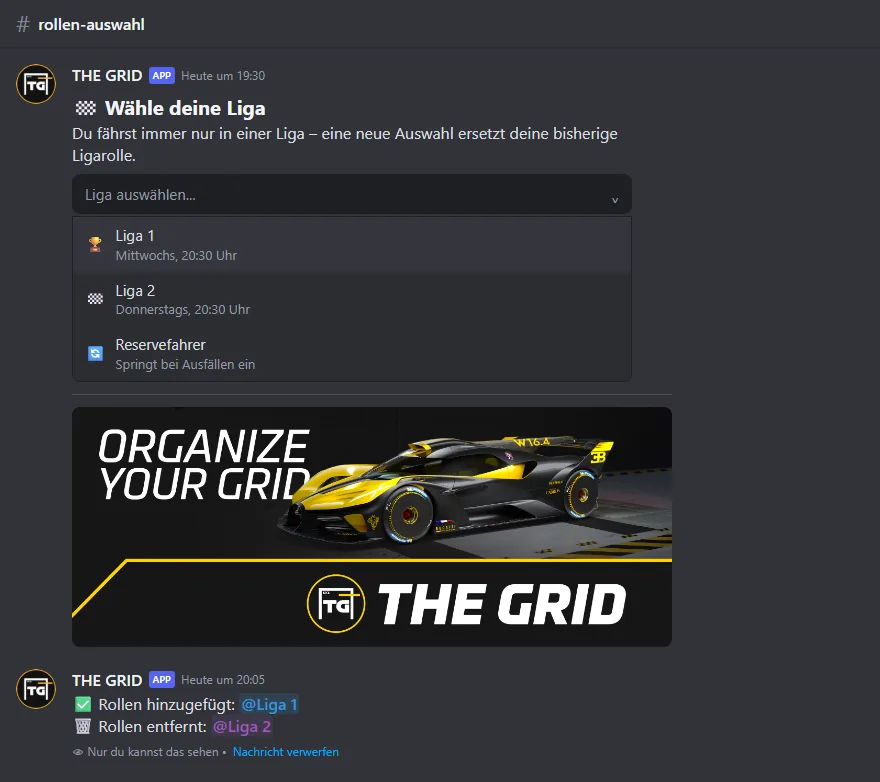
This is what a panel looks like in Discord – and how the bot replies:
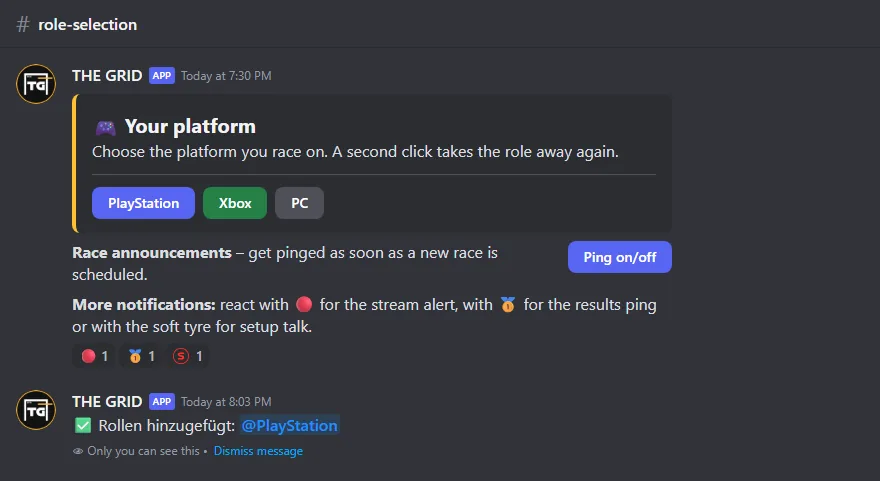
| Case | Bot reply (German) | Meaning |
|---|---|---|
| Roles added | “✅ Rollen hinzugefügt: @PlayStation” | ✅ Roles added: @PlayStation |
| Roles removed | “🗑️ Rollen entfernt: @League 2” | 🗑️ Roles removed: @League 2 |
| Nothing to change | “ℹ️ Keine Änderungen — du hattest bereits die passenden Rollen.” | ℹ️ No changes — you already had the matching roles. |
| Trigger without roles | “⚠️ Für diesen Trigger wurden keine Rollen konfiguriert.” | ⚠️ No roles have been configured for this trigger. |
| Error | “❌ Fehler beim Zuweisen der Rollen.” | ❌ Error while assigning the roles – practically never appears, see Permissions. |
Reaction Roles einrichten können nur der Server-Besitzer und Mitglieder mit der Discord-Berechtigung „Administrator“ – „Server verwalten“ reicht nicht. Mehr dazu unter Voraussetzungen.
| Berechtigung | Wofür |
|---|---|
| Kanal ansehen, Nachrichten senden | das Panel posten |
| Reaktionen hinzufügen, Nachrichtenverlauf lesen | die Reaktionen an das Panel setzen – nur bei Reaktions-Triggern nötig |
| Nachrichten verwalten | die Reaktion eines Mitglieds sofort zurücknehmen und beim Bearbeiten die alten Reaktionen entfernen |
Fehlt „Nachrichten verwalten“, bleibt die Reaktion des Mitglieds stehen. Um den Trigger noch einmal auszulösen, muss das Mitglied seine Reaktion dann selbst wegnehmen und neu setzen.
Tipp: Zum Anklicken einer vorhandenen Reaktion brauchen Mitglieder kein „Reaktionen hinzufügen“. Nimmst du @everyone dieses Recht im Panel-Kanal, kommen keine fremden Emojis unter das Panel.
Irreführende Antwort bei fehlenden Rechten: Kann der Bot eine Rolle nicht vergeben oder entfernen – weil sie über seiner Rolle steht, ihm „Rollen verwalten“ fehlt oder die Rolle gelöscht wurde –, antwortet er trotzdem mit „ℹ️ Keine Änderungen — du hattest bereits die passenden Rollen.“ Meldet ein Mitglied das, obwohl ihm die Rolle fehlt: Bot-Rolle nach oben ziehen und „Rollen verwalten“ prüfen.
Only the server owner and members with the Discord permission “Administrator” can set up Reaction Roles – “Manage Server” is not enough. More under Requirements.
| Permission | What for |
|---|---|
| View Channel, Send Messages | posting the panel |
| Add Reactions, Read Message History | adding the reactions to the panel – only needed for reaction triggers |
| Manage Messages | removing a member's reaction right away and clearing the old reactions when editing |
If “Manage Messages” is missing, the member's reaction stays. To trigger it again, the member then has to remove their reaction and add it again.
Tip: members do not need “Add Reactions” to click an existing reaction. If you take this permission away from @everyone in the panel channel, no other emojis end up under the panel.
Misleading reply when permissions are missing: if the bot cannot add or remove a role – because the role is above its own, it lacks “Manage Roles” or the role was deleted – it still replies “ℹ️ Keine Änderungen — du hattest bereits die passenden Rollen.” (no changes – you already had the matching roles). If a member reports this although they are missing the role: drag the bot's role up and check “Manage Roles”.
Der Stift in der Liste öffnet den Editor „Panel bearbeiten“ mit dem gespeicherten Stand. Nach „Panel speichern & senden“ gilt:
| Situation | Was der Bot tut |
|---|---|
| Gleicher Kanal | Er ändert die bestehende Nachricht; ihr Link bleibt gleich. |
| Nachricht in Discord gelöscht | Er sendet sie neu – so stellst du ein verlorenes Panel wieder her. |
| Anderer Kanal gewählt | Er löscht die alte Nachricht und sendet im neuen Kanal eine neue. |
| Kanal in Discord gelöscht | Beim Öffnen ist die Kanalwahl leer („Kein Channel ausgewählt.“). Wähle einen neuen Kanal – dann sendet er dort eine neue Nachricht. |
Danach entfernt der Bot die Reaktionen an der Nachricht und setzt sie neu (was passiert, wenn du alle Reaktionen entfernst, steht unter Einschränkungen). Rollen, die Mitglieder schon haben, ändert das Bearbeiten nicht.
The pencil in the list opens the editor “Panel bearbeiten” (edit panel) with the saved state. After “Panel speichern & senden”:
| Situation | What the bot does |
|---|---|
| Same channel | It edits the existing message; its link stays the same. |
| Message deleted in Discord | It sends it again – this is how you restore a lost panel. |
| Other channel chosen | It deletes the old message and sends a new one in the new channel. |
| Channel deleted in Discord | When you open the panel, the channel selection is empty (“Kein Channel ausgewählt.”, no channel selected). Choose a new channel – then it sends a new message there. |
Afterwards the bot removes the reactions on the message and adds them again (what happens if you remove all reactions is described under Limitations). Editing does not change roles that members already have.
Reaction Roles ist noch BETA. Diese Einschränkungen sind bekannt – mit Umweg, wo es einen gibt:
Übergroßer Pfeil in der Vorschau: Die Vorschau zeigt den Pfeil eines Auswahlmenüs derzeit übergroß. Das betrifft nur die Darstellung im Editor – in Discord sieht das Menü normal aus.
Fehlermeldung beim Löschen des letzten Panels: Löschst du dein letztes Panel, erscheint „Fehler beim Löschen des Panels: …“ – das Panel ist trotzdem gelöscht. Umweg: Lade die Seite neu.
Alle Reaktionen entfernt – die alten bleiben: Entfernst du beim Bearbeiten alle Reaktionen, bleiben die bisherigen Reaktionen des Bots an der Nachricht hängen. Umweg: Entferne sie in Discord selbst (Rechtsklick auf die Nachricht → Reaktionen entfernen).
Gelöschte Rolle lässt sich nicht entfernen: Wurde eine zugeordnete Rolle in Discord gelöscht, bleibt sie unsichtbar in der Zuordnung, und Schritt 3 warnt dauerhaft. Speichern ist trotzdem möglich. Hat der Trigger sonst keine Rolle, antwortet der Bot mit „Keine Änderungen …“.
Erfolgsmeldung trotz fehlender Reaktionen: Kann der Bot eine Reaktion nicht setzen – etwa weil ihm Rechte fehlen oder ein Server-Emoji gelöscht wurde –, meldet das Dashboard trotzdem „Panel wurde gesendet!“. Umweg: Fehlen Reaktionen unter dem Panel, prüfe „Reaktionen hinzufügen“ und „Nachrichtenverlauf lesen“ des Bots im Kanal und ob alle Server-Emojis noch existieren.
Fehler bleibt nach dem Löschen eines Triggers: Löschst du einen Trigger, dessen Rolle einen Fehler auslöst – etwa eine Rolle mit Moderationsrechten –, zählt die Prüfung diese Rolle weiter mit; „Beheben“ hilft nicht. Umweg: Lade die Seite neu. Beim Bearbeiten lädt der Editor dann den gespeicherten Stand; ungespeicherte Änderungen gehen verloren.
Reaction Roles is still in BETA. These limitations are known – with a workaround where there is one:
Oversized arrow in the preview: the preview currently shows the arrow of a select menu oversized. This only affects the display in the editor – in Discord the menu looks normal.
Error when deleting the last panel: if you delete your last panel, “Fehler beim Löschen des Panels: …” (error while deleting the panel) appears – the panel is deleted anyway. Workaround: reload the page.
All reactions removed – the old ones stay: if you remove all reactions while editing, the bot's previous reactions stay on the message. Workaround: remove them yourself in Discord (right-click the message → remove the reactions).
A deleted role cannot be removed: if an assigned role was deleted in Discord, it stays invisibly in the assignment and step 3 keeps warning about it. Saving still works. If the trigger has no other role, the bot replies “Keine Änderungen …” (no changes).
Success message despite missing reactions: if the bot cannot add a reaction – for example because it lacks permissions or a server emoji was deleted – the dashboard still reports “Panel wurde gesendet!” (panel has been sent). Workaround: if reactions are missing under the panel, check the bot's “Add Reactions” and “Read Message History” in the channel and whether all server emojis still exist.
Error remains after deleting a trigger: if you delete a trigger whose role causes an error – for example a role with moderation permissions –, the check keeps counting that role; “Beheben” (fix) does not help. Workaround: reload the page. When editing, the editor then loads the saved state; unsaved changes are lost.
Tritt unserem Discord-Server bei – das Team hilft dir bei der Einrichtung gerne weiter.
Join our Discord server – the team is happy to help you with the setup.