
Events im Dashboard erstellen, ansehen, bearbeiten und löschen – mit dem Assistenten in sechs Schritten und allem, was dabei in Discord passiert.
Create, view, edit and delete events in the dashboard – with the six-step wizard and everything that happens in Discord along the way.
Melde dich auf the-grid.biz an, klicke unter „Deine Server“ beim gewünschten Server auf „Admin“ und wähle in der gelben Menüleiste „Event Manager“. Der Reiter „Event Management“ ist bereits geöffnet und zeigt alle Events deines Servers – auch die, die mit /start-event in Discord erstellt wurden. Zugriff haben nur der Server-Besitzer und Mitglieder mit der Discord-Berechtigung „Administrator“; „Server verwalten“ reicht nicht.
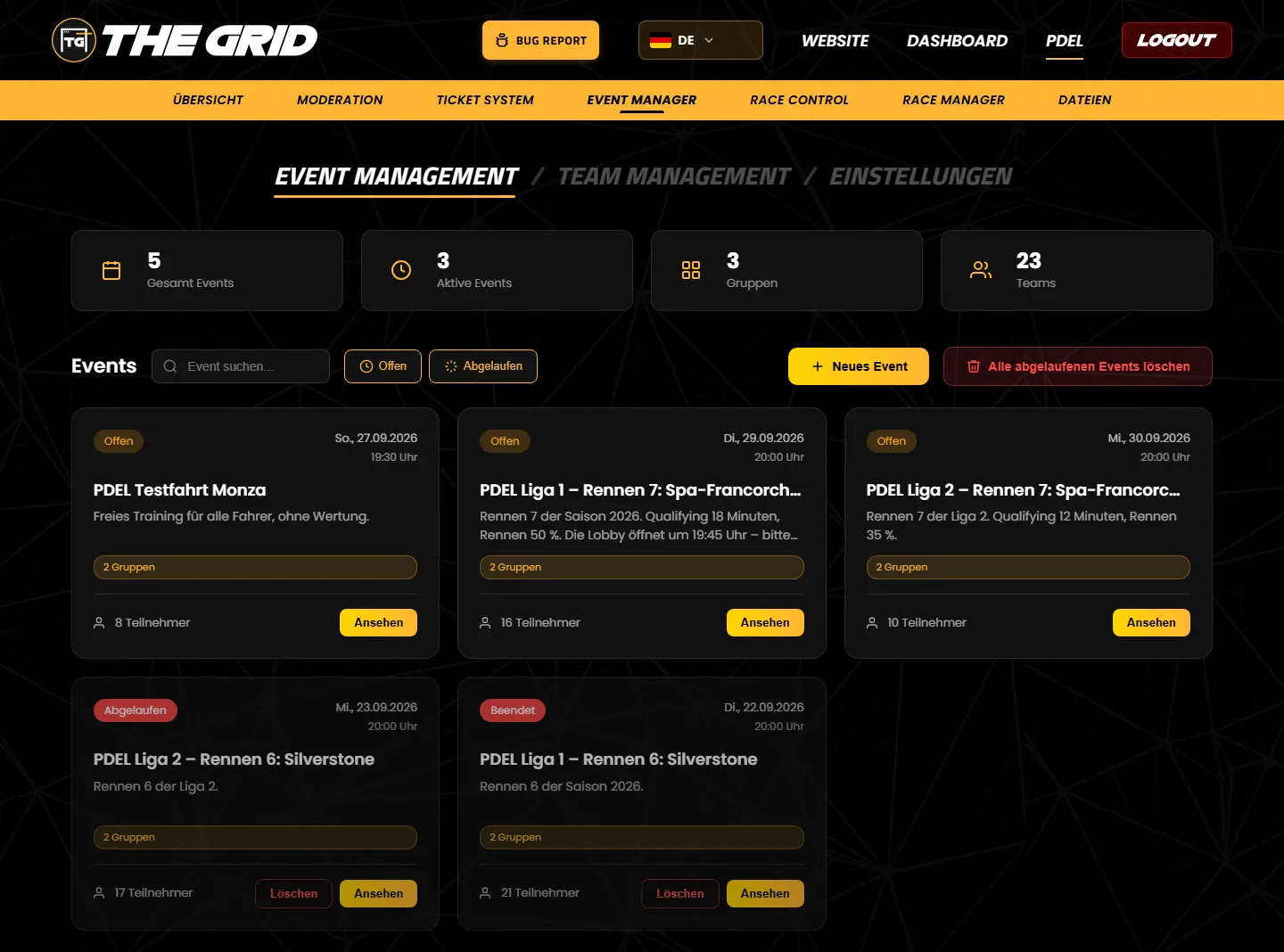
| Zähler | Was gezählt wird |
|---|---|
| Gesamt Events | Alle Events deines Servers, auch vergangene und beendete. |
| Aktive Events | Events, deren Startzeit noch nicht erreicht ist – also die kommenden. Wie viele davon gleichzeitig erlaubt sind, hängt von deinem Tarif ab (siehe Tarife). |
| Gruppen | Gruppen, in denen mindestens ein Team ist. Leere Gruppen zählen nicht. |
| Teams | Alle Teams deines Servers, auch solche ohne Gruppe. Legst du ein Team gleich für mehrere Gruppen an, bekommt jede Gruppe ein eigenes Team – und jedes zählt mit. |
Suche und Filter verändern die Zähler nicht. Neu berechnet werden sie, sobald die Seite ihre Daten neu lädt – etwa nachdem du ein Event erstellt oder gelöscht hast.
Jedes Event hat eine eigene Karte:
**fett** setzt die Karte nicht um – die Sternchen bleiben sichtbar.Vergangene Events sind blasser dargestellt. Die Reihenfolge ist fest: zuerst die kommenden Events, das nächste ganz vorn, danach die vergangenen, das jüngste zuerst. Eine andere Sortierung lässt sich nicht einstellen.
Bekannter Fehler: Nachdem du ein Event erstellt, bearbeitet oder gelöscht oder etwas an Teams und Gruppen geändert hast, reagieren die Filter manchmal nicht mehr auf Klicks. Lade die Seite dann neu.
Dieser rote Knopf erscheint, sobald die Startzeit mindestens eines Events vorbei ist – egal, welcher Filter oder welche Suche gerade aktiv ist. Er löscht nach einer Rückfrage alle vergangenen Events auf einmal. Was dabei gelöscht wird und was nicht, steht unter Events löschen.
Keine Live-Aktualisierung: Die Seite aktualisiert sich nicht von selbst. Neue Anmeldungen aus Discord erscheinen in den Teilnehmerzahlen der Karten erst, wenn du die Seite neu lädst. Die Detailansicht holt die angemeldeten Fahrer dagegen bei jedem Öffnen neu.
Log in on the-grid.biz, click “Admin” on the server you want under “Your Servers” and choose “Event Manager” in the yellow menu bar. The “Event Management” tab is already open and shows every event on your server – including those created with /start-event in Discord. Only the server owner and members with the Discord permission “Administrator” have access; “Manage Server” is not enough.
Heads-up for the English dashboard: large parts of the event pages are still in German – the whole wizard apart from its title, all edit and delete windows and a few buttons. This page quotes those labels in German, with an English translation in brackets.
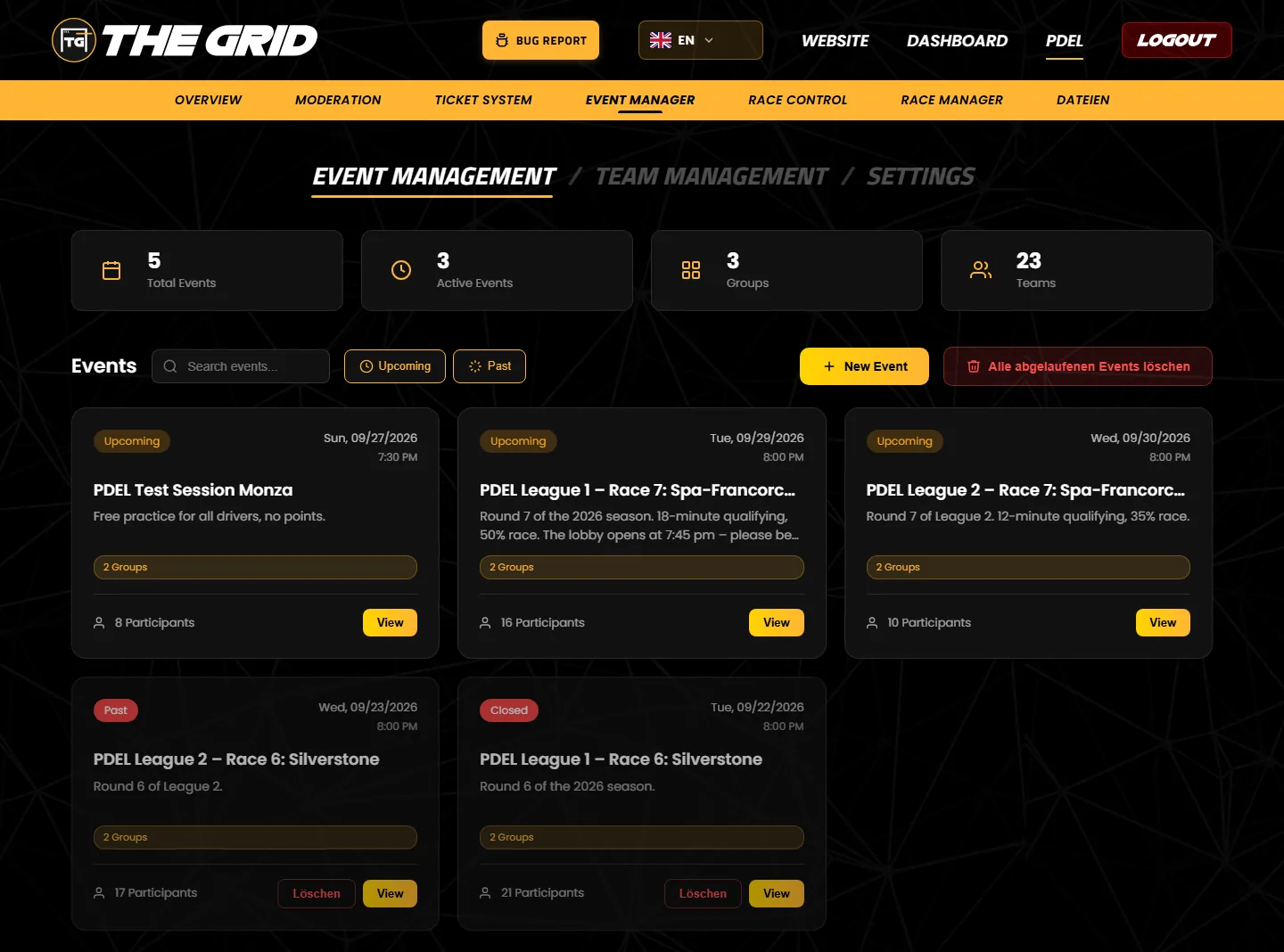
| Counter | What it counts |
|---|---|
| Total Events | Every event on your server, including past and closed ones. |
| Active Events | Events whose start time has not been reached yet – the upcoming ones. How many of them you may have at the same time depends on your plan (see Plans). |
| Groups | Groups that contain at least one team. Empty groups do not count. |
| Teams | Every team on your server, including teams without a group. If you create a team for several groups at once, each group gets a team of its own – and each one counts. |
Search and filters do not change the counters. They are recalculated as soon as the page reloads its data – for example after you have created or deleted an event.
Every event has its own card:
**bold** – the asterisks stay visible.Past events are dimmed. The order is fixed: upcoming events first, the next one at the front, then past events, the most recent first. You cannot change the sorting.
Known issue: after you have created, edited or deleted an event or changed teams and groups, the filters sometimes stop reacting to clicks. Reload the page in that case.
This red button appears as soon as the start time of at least one event has passed – no matter which filter or search is active. After a confirmation it deletes all past events at once. What is deleted and what is not is explained under Deleting events.
No live updates: the page does not refresh by itself. New sign-ups from Discord only show up in the participant numbers on the cards after you reload the page. The detail view, however, fetches the signed-up drivers every time you open it.
Das Abzeichen links oben auf jeder Karte zeigt, wo ein Event steht:
| Abzeichen | Bedeutung | Anmeldung in Discord |
|---|---|---|
| Offen (orange) | Die Startzeit liegt in der Zukunft. | Offen – bis zum Anmeldeschluss, falls einer gesetzt ist. |
| Abgelaufen (rot) | Die Startzeit ist vorbei. | Weiter offen, wenn kein Anmeldeschluss gesetzt ist. Ist ein Anmeldeschluss vorbei, gelten dessen Regeln. |
| Beendet (rot) | Die Startzeit ist vorbei, und seitdem wurde im Dashboard ein neues Event erstellt. | Gesperrt. Das Menü antwortet „❌ Dieses Event ist bereits beendet.“ |
Ältere Events aus einer früheren Version von THE GRID tragen zusätzlich ein goldenes Abzeichen „V2“. Sie lassen sich ansehen und löschen, aber nicht bearbeiten.
Nicht zum Start und auch nicht automatisch nach einer bestimmten Zeit. Ein vergangenes Event wird erst „Beendet“, wenn im Dashboard ein neues Event erstellt wird – genauer: sobald jemand im Assistenten auf „Event erstellen“ klickt. Dann setzt THE GRID alle Events deines Servers, deren Startzeit vorbei ist, auf „Beendet“. Deshalb kann dasselbe vergangene Event erst „Abgelaufen“ und später „Beendet“ zeigen.
Tipp: Soll sich nach dem Start niemand mehr an- oder abmelden oder wechseln, setze einen Anmeldeschluss. Nur er schließt die Anmeldung verlässlich. Mehr dazu unter Nach dem Start.
The badge in the top left corner of each card shows where an event stands:
| Badge | Meaning | Sign-up in Discord |
|---|---|---|
| Upcoming (orange) | The start time is in the future. | Open – until the registration deadline, if one is set. |
| Past (red) | The start time has passed. | Still open if no registration deadline is set. Once a deadline has passed, its rules apply. |
| Closed (red) | The start time has passed, and a new event has been created in the dashboard since then. | Blocked. The menu replies “❌ This event has already ended.” |
Older events from an earlier version of THE GRID also carry a golden “V2” badge. You can view and delete them, but not edit them.
Not at the start, and not automatically after a certain time either. A past event only becomes “Closed” when a new event is created in the dashboard – more precisely, as soon as someone clicks “Event erstellen” (create event) in the wizard. THE GRID then sets all events on your server whose start time has passed to “Closed”. That is why the same past event can show “Past” first and “Closed” later.
Tip: if nobody should sign up, switch or leave after the start, set a registration deadline. It is the only thing that reliably closes the sign-up. More under After the start.
Klicke auf „+ Neues Event“. Es öffnet sich das Fenster „Neues Event erstellen“, das dich in sechs Schritten durch alle Angaben führt. Danach postet THE GRID die Event-Nachricht sofort in den gewählten Discord-Kanal.
Voraussetzung: Es gibt mindestens eine Gruppe mit Teams. Teams und Gruppen legst du im Reiter „Team Management“ an – siehe Teams & Gruppen.
Click “+ New Event”. The “Create New Event” window opens and takes you through all the details in six steps. Afterwards THE GRID posts the event message to the chosen Discord channel right away.
Requirement: there is at least one group with teams. You create teams and groups in the “Team Management” tab – see Teams & groups.
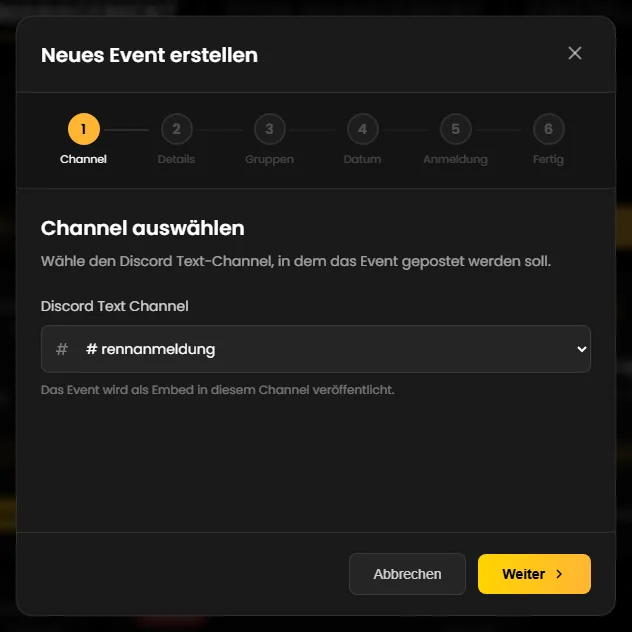
Wähle unter „Discord Text Channel“ den Kanal, in den THE GRID die Event-Nachricht posten soll, zum Beispiel #rennanmeldung. Das Feld ist Pflicht. Ohne Auswahl meldet „Weiter“: „Bitte wähle einen Channel aus.“
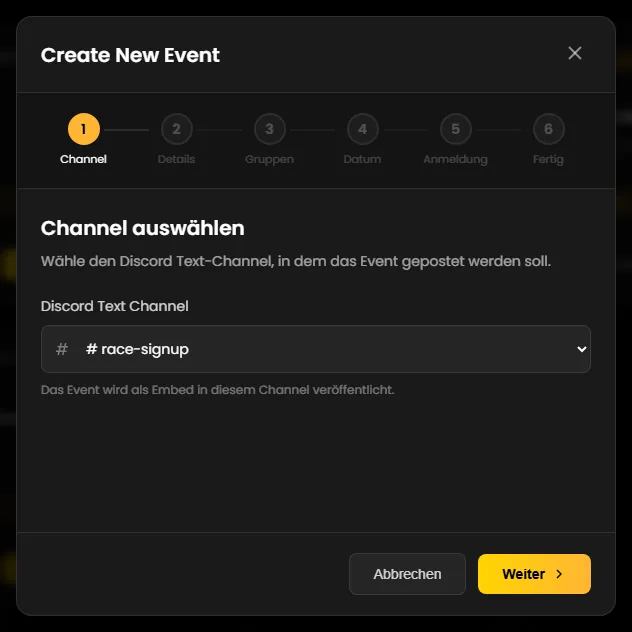
Under “Discord Text Channel”, pick the channel THE GRID should post the event message to, for example #race-signup. The field is required. Without a choice, “Weiter” (next) shows “Bitte wähle einen Channel aus.” (please select a channel).
Hier gibst du dem Event einen Titel und eine Beschreibung.
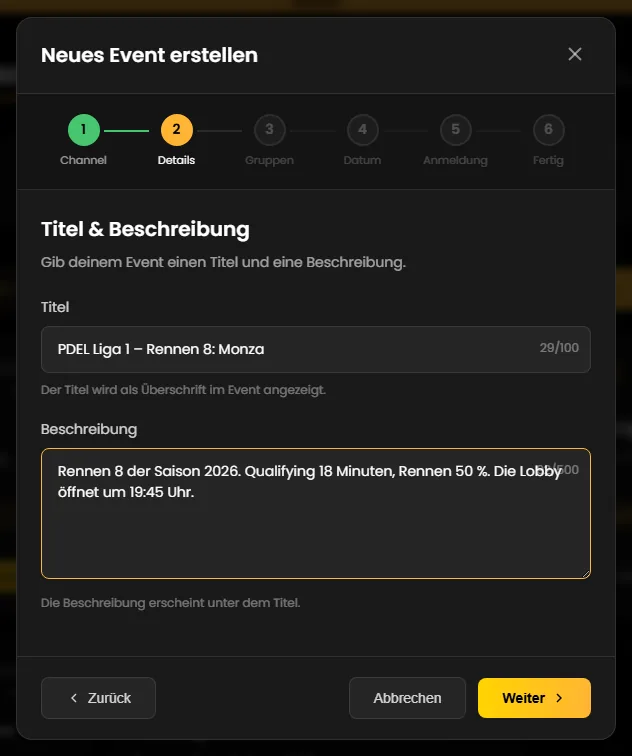
| Feld | Regeln |
|---|---|
| Titel Pflicht | Bis zu 100 Zeichen; der Zähler wird kurz vor der Grenze orange und bei 100 rot. Der Titel steht in Discord als Überschrift der Event-Nachricht. Leerzeichen am Anfang und Ende entfernt THE GRID. Ohne Titel meldet „Weiter“: „Bitte gib einen Titel ein.“ |
| Beschreibung optional | Bis zu 500 Zeichen, Zeilenumbrüche sind erlaubt. In Discord steht sie unter dem Titel, direkt über der Event-Zeit. Gib trotzdem immer eine ein: Bei Events ohne Beschreibung können einige Apps-Befehle in Discord beim Speichern scheitern. |
Tipp: Nutze die Beschreibung, um die Anmeldung zu erklären – etwa „Wähle dein Team im Menü deiner Gruppe. Zum Abmelden wählst du dein Team noch einmal.“ Dass man sich so abmeldet, ist für viele Fahrer nicht selbsterklärend.
Wichtig: Beende den Titel nicht mit „ - Gruppe …“ (zum Beispiel „Rennen 7 - Gruppe A“). Solche Titel zeigt die Event-Liste gekürzt an, und zwei solche Events mit gleichem Grundtitel und gleicher Startzeit erscheinen dort als eine einzige Karte.
Here you give the event a title and a description (“Titel & Beschreibung”).
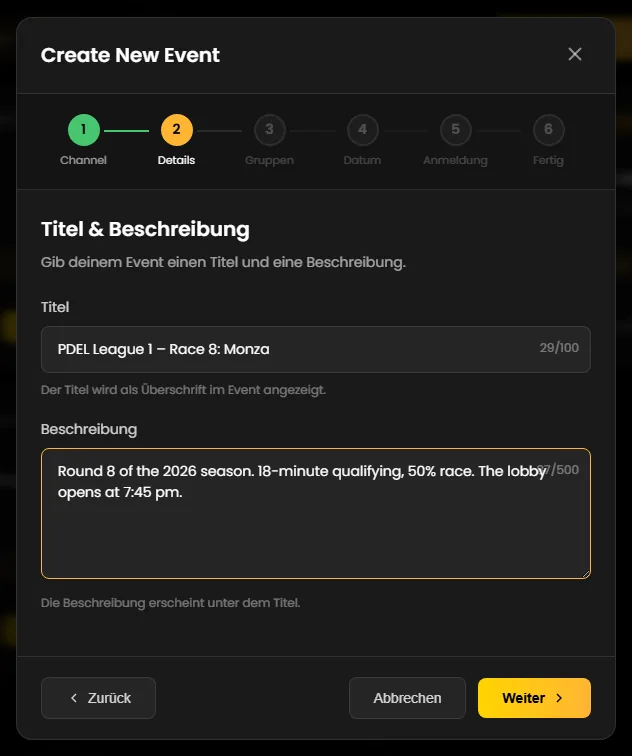
| Field | Rules |
|---|---|
| Titel (title) required | Up to 100 characters; the counter turns orange shortly before the limit and red at 100. In Discord the title is the heading of the event message. Spaces at the start and end are removed. Without a title, “Weiter” shows “Bitte gib einen Titel ein.” (please enter a title). |
| Beschreibung (description) optional | Up to 500 characters, line breaks allowed. In Discord it appears below the title, right above the event time. Still, always enter one: for events without a description, some Apps commands in Discord can fail when saving. |
Tip: use the description to explain how signing up works – for example “Pick your team in your group's menu. To leave, pick your team again.” Many drivers would not guess that this is how you leave.
Important: do not end the title with the German “ - Gruppe …” (for example “Race 7 - Gruppe A”). The event list shows such titles shortened, and two such events with the same base title and the same start time appear there as a single card.
Wähle unter „Gruppe hinzufügen“ die Gruppen, deren Teams im Event stehen sollen. Jede gewählte Gruppe erscheint als goldenes Schild; mit dem × nimmst du sie wieder heraus. Mindestens eine Gruppe ist Pflicht, sonst meldet „Weiter“: „Bitte wähle mindestens eine Gruppe aus.“
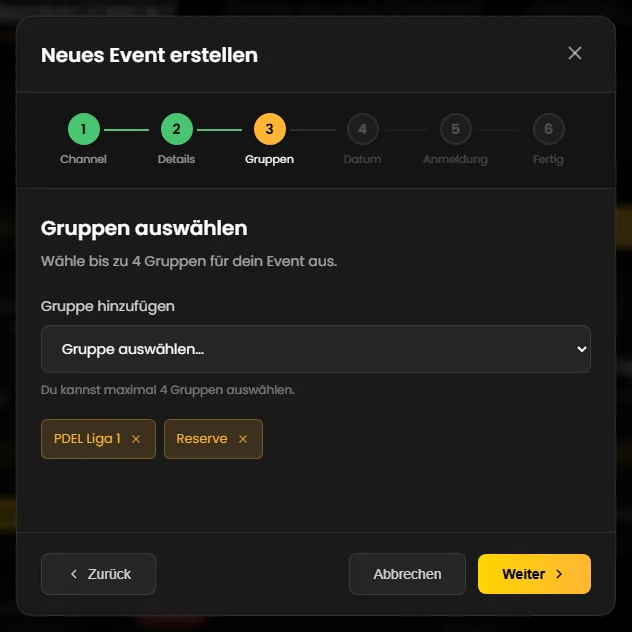
Tipp: Halte Gruppennamen möglichst bei höchstens 25 Zeichen. Bei längeren Namen öffnen sich einige Discord-Formulare nicht. Mehr unter Grenzen.
Under “Gruppe hinzufügen” (add group), pick the groups whose teams should be in the event. Each selected group appears as a golden tag; the × takes it out again. At least one group is required, otherwise “Weiter” shows “Bitte wähle mindestens eine Gruppe aus.” (please select at least one group).
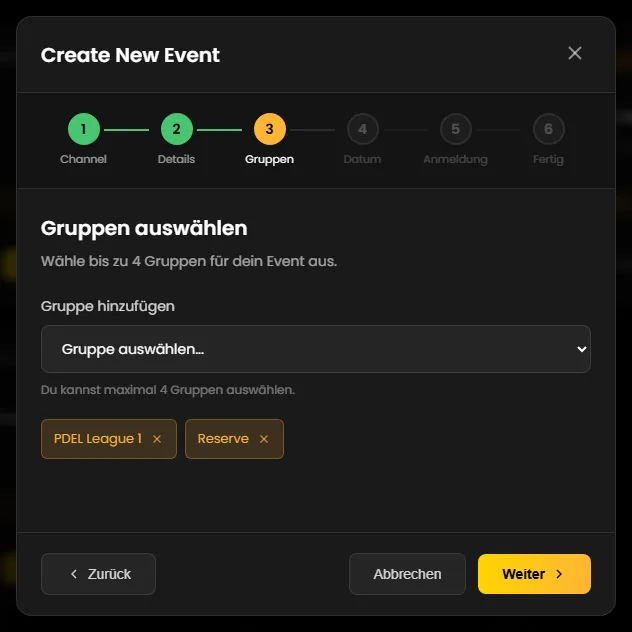
Tip: keep group names to 25 characters or less if you can. With longer names, some Discord forms do not open. More under Limits.
Trage unter „Datum“ und „Uhrzeit“ den Start des Events ein. Beide Felder sind Pflicht („Bitte wähle ein Datum aus.“ bzw. „Bitte wähle eine Uhrzeit aus.“). Die Box „Event-Termin:“ schreibt deine Eingabe aus, zum Beispiel „Dienstag, 06. Oktober 2026 um 20:00 Uhr“. Fehlt ein Teil, steht dort „Uhrzeit fehlt“ oder „Datum fehlt“.
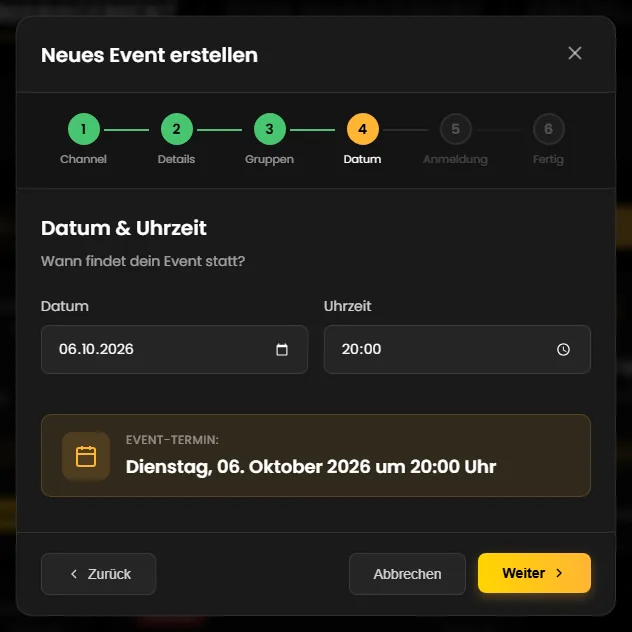
Tipp: Kontrolliere nach dem Erstellen die Uhrzeit in der Event-Nachricht in Discord. Stimmt sie nicht, korrigierst du sie unter Bearbeiten.
Enter the start of the event under “Datum” (date) and “Uhrzeit” (time). Both fields are required (“Bitte wähle ein Datum aus.” and “Bitte wähle eine Uhrzeit aus.” – please select a date / a time). The “Event-Termin:” (event date) box spells out your entry in German, for example “Dienstag, 06. Oktober 2026 um 20:00 Uhr”. If a part is missing, it says “Uhrzeit fehlt” (time missing) or “Datum fehlt” (date missing).
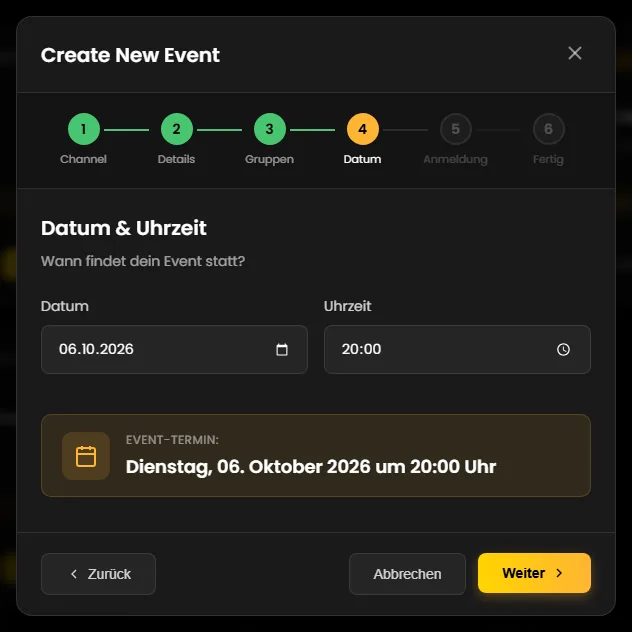
Tip: after creating the event, check the time in the event message in Discord. If it is wrong, correct it under Editing.
Im Schritt „Anmeldung“ legst du fest, bis wann sich Fahrer selbst eintragen können. Der Schritt ist optional – ohne Anmeldeschluss bleibt die Anmeldung offen, auch nach dem Start.
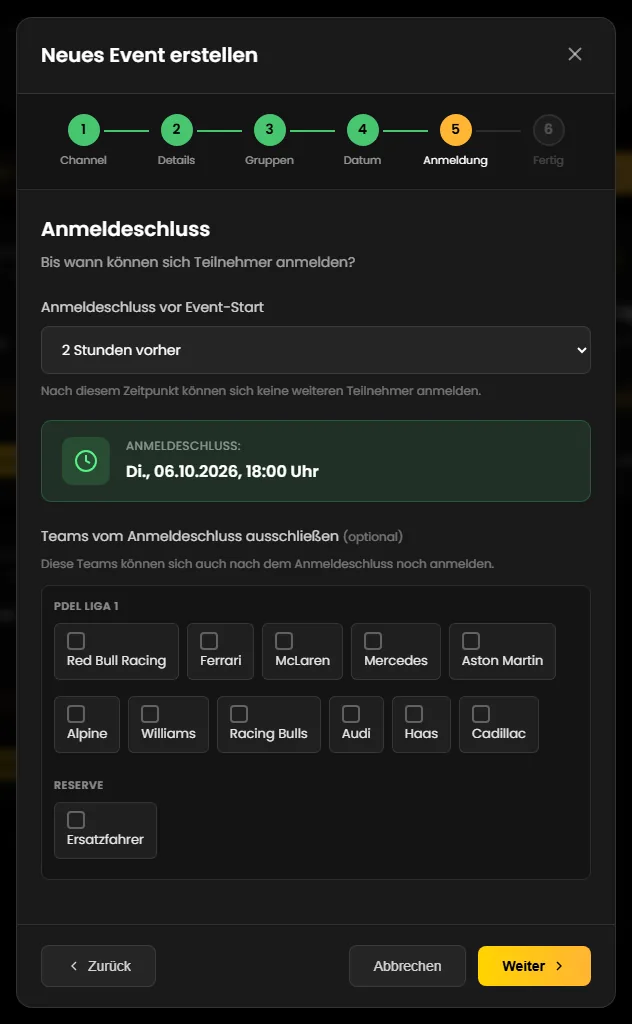
Zur Auswahl stehen „Kein Anmeldeschluss (optional)“ (Standard) sowie 15 oder 30 Minuten und 1, 2, 3, 4, 5, 12, 24 oder 48 Stunden vor dem Start („… Minuten vorher“ bzw. „… Stunden vorher“). Mit Anmeldeschluss zeigt eine grüne Box den genauen Zeitpunkt, zum Beispiel „Di., 06.10.2026, 18:00 Uhr“.
Darunter steht für jedes Team der gewählten Gruppen ein Kästchen, nach Gruppen sortiert. Gedacht ist die Liste für Teams, die sich auch nach dem Anmeldeschluss noch füllen dürfen, etwa ein Reserve-Team „Ersatzfahrer“. „Ausschließen“ heißt dabei nicht, dass das Team aus dem Event fliegt: Es bleibt dabei und ist nur vom Anmeldeschluss ausgenommen.
Bekannter Fehler: Die Häkchen im Assistenten haben derzeit keine Wirkung – das Team wird nicht ausgenommen. Außerdem zeigt die Zusammenfassung nur das erste angehakte Team, und beim Zurückblättern verschwinden die Häkchen. So geht es trotzdem: Erstelle das Event und setze die Ausnahme danach unter Bearbeiten → Anmeldeschluss – dort wirkt sie. Oder nimm in Discord den Apps-Befehl „Event Edit Deadline“.
In the “Anmeldung” (sign-up) step you decide until when drivers can sign themselves up. The step is optional – without a registration deadline the sign-up stays open, even after the start.
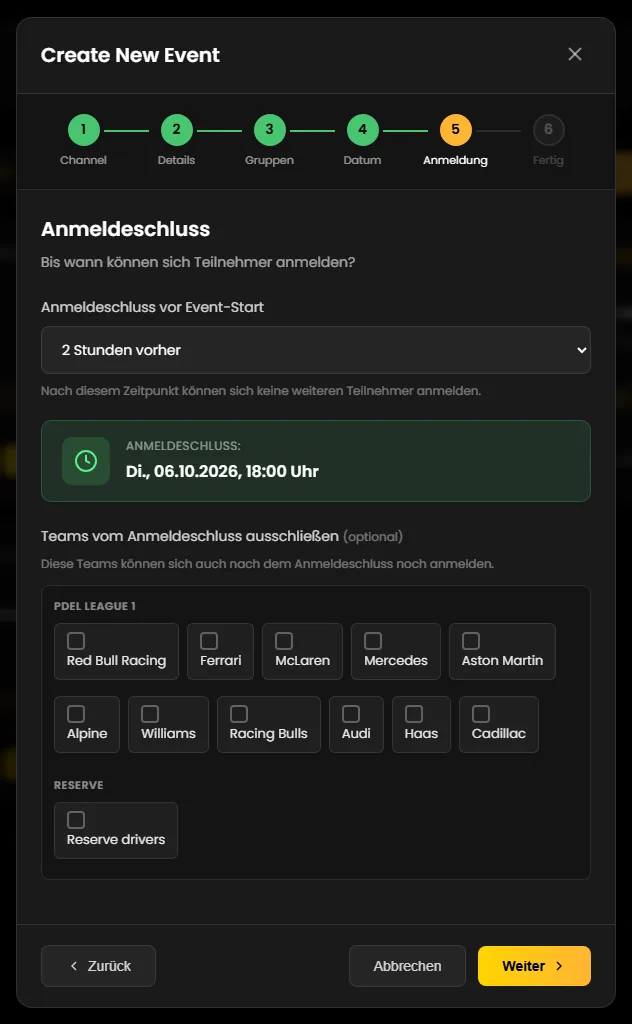
You can choose “Kein Anmeldeschluss (optional)” (no deadline – the default) or 15 or 30 minutes, or 1, 2, 3, 4, 5, 12, 24 or 48 hours before the start (“… Minuten vorher” / “… Stunden vorher”). With a deadline, a green box shows the exact time, for example “Di., 06.10.2026, 18:00 Uhr”.
Below, there is a checkbox for every team of the selected groups, sorted by group. The list is meant for teams that may still fill up after the deadline, such as a “Reserve drivers” team. Despite the word “exclude”, the team is not removed from the event: it stays in and is only exempt from the deadline.
Known issue: the ticks in the wizard currently have no effect – the team is not made exempt. The summary also only shows the first ticked team, and going back clears the ticks. How to do it anyway: create the event, then set the exemption under “Bearbeiten” → “Anmeldeschluss” (edit → registration deadline) – it works there. Or use the Apps command “Event Edit Deadline” in Discord.
Die „Zusammenfassung“ zeigt alle Angaben noch einmal: Channel, Titel, Beschreibung (oder „Keine Beschreibung“), die Gruppen in der gewählten Reihenfolge, Event-Termin und Anmeldeschluss (oder „Kein Anmeldeschluss“). Hast du in Schritt 5 Teams angehakt, folgt noch „Teams ohne Anmeldeschluss“. Passt alles, klicke „Event erstellen“. Während THE GRID das Event anlegt, steht auf dem Knopf „Wird erstellt...“.
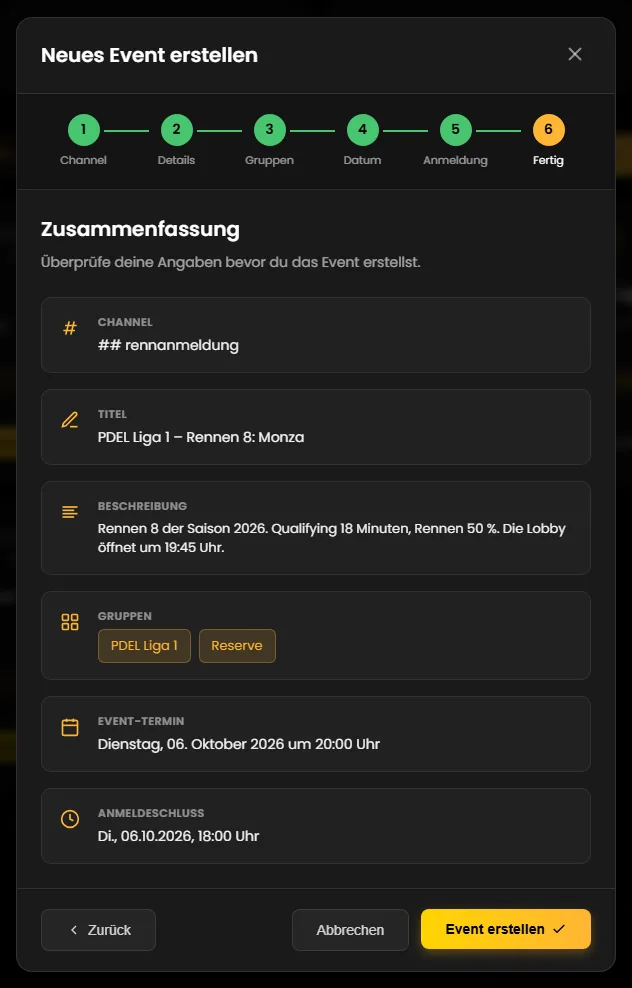
/start-event. Abgelaufene Events zählen nicht. Die Grenzen: Free 2, Lite 5, Premium 10, Plus 50, Lifetime 50, Lifetime+ 100.The “Zusammenfassung” (summary) shows all your entries once more: channel, title, description (or “Keine Beschreibung” – no description), the groups in the chosen order, event date and registration deadline (or “Kein Anmeldeschluss” – no deadline). If you ticked teams in step 5, “Teams ohne Anmeldeschluss” (teams without deadline) follows. If everything is right, click “Event erstellen” (create event). While THE GRID creates the event, the button says “Wird erstellt...” (creating...).
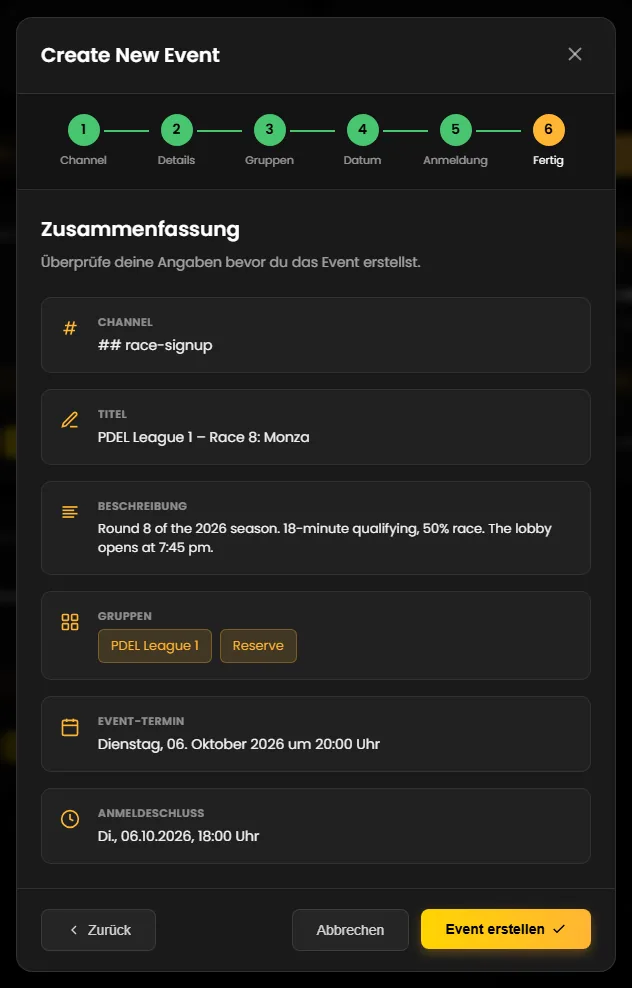
/start-event. Past events do not count. The limits: Free 2, Lite 5, Premium 10, Plus 50, Lifetime 50, Lifetime+ 100.Sobald du auf „Event erstellen“ klickst, postet THE GRID die Event-Nachricht in den gewählten Kanal – ohne zusätzlichen Text und ohne jemanden zu erwähnen oder anzupingen. Sie besteht aus:
Wie die Nachricht im Einzelnen aufgebaut ist und wie die Anmeldung abläuft, erklärt die Seite Anmeldung in Discord. Ein Bild kannst du im Dashboard nicht setzen – das geht nur in Discord mit dem Apps-Befehl „Event Edit Image“.
Eine im Dashboard erstellte Event-Nachricht ist zunächst immer englisch beschriftet, auch auf deutschen Servern. Sobald sich der erste Fahrer an- oder abmeldet, baut THE GRID die Nachricht neu auf – ab dann in der Sprache deines Servers und mit der Belegung im Menü. Auf einem deutschen Server sieht das so aus:
| Stelle | Direkt nach dem Erstellen | Ab der ersten An- oder Abmeldung |
|---|---|---|
| Event-Zeit | „⏰ Event Time:“, die Zeit in derselben Zeile | „⏰ Event-Zeit:“, die Zeit in der Zeile darunter |
| Anmeldeschluss | „🔒 Registration Deadline:“, die Zeit in derselben Zeile | „🔒 Anmeldeschluss:“, die Zeit in der Zeile darunter |
| Team ohne Fahrer | „No drivers yet“ | „Keine Fahrer“ |
| Auswahlmenü | „Select team from <Gruppe>“ | „Team auswählen (<Gruppe>)“ |
| Einträge im Menü | nur der Teamname | Teamname mit Belegung, zum Beispiel „Ferrari (1/2)“ |
Änderst du später im Dashboard Titel, Beschreibung, Datum oder Anmeldeschluss, stehen die beiden Zeitzeilen wieder englisch und einzeilig da – bis zur nächsten An- oder Abmeldung. Nach welcher Sprache sich THE GRID richtet, steht unter Zeit und Sprache.
Events gehen in normale Textkanäle. Damit THE GRID die Nachricht posten und später bei jeder Anmeldung aktualisieren kann, braucht der Bot im Kanal diese Discord-Rechte:
Das Dashboard prüft diese Rechte nicht vorab. Fehlt eines der Rechte fürs Posten, scheitert erst das Erstellen.
Fehler zeigt das Dashboard in einem Meldungsfenster des Browsers. Außer bei der Tarifgrenze beginnt die Meldung mit „Fehler beim Erstellen des Events:“, danach folgt der Grund – meist auf Englisch:
| Grund in der Meldung | Bedeutung | Was du tun kannst |
|---|---|---|
| Limit erreicht: Dein aktueller Plan erlaubt maximal … aktive Events. … | Dein Tarif erlaubt kein weiteres kommendes Event. | Warten, bis eines deiner kommenden Events begonnen hat, ein kommendes Event löschen oder den Tarif wechseln. |
| Channel not found on this server | Den gewählten Kanal gibt es auf deinem Server nicht mehr. | Zurück zu Schritt 1 und einen anderen Kanal wählen. |
| No teams found in selected groups | In den gewählten Gruppen ist (inzwischen) kein Team. | Im Reiter „Team Management“ die Teams prüfen und andere Gruppen wählen. |
| Missing required fields · At least one group is required | Eine Pflichtangabe fehlt. | Die Schritte noch einmal durchgehen. |
| Access denied: admin permissions required | Dir fehlt auf diesem Server (inzwischen) die Berechtigung „Administrator“. | Den Server-Besitzer um das Recht bitten. |
| Ein Fehler ist aufgetreten. | Discord hat die Nachricht abgelehnt – zum Beispiel, weil THE GRID im Kanal Rechte fehlen oder eine Gruppe mehr als 25 Teams hat. | Die Rechte des Bots im Kanal prüfen und es erneut versuchen. Scheitert das Posten, speichert THE GRID auch nichts. |
As soon as you click “Event erstellen” (create event), THE GRID posts the event message to the chosen channel – without any extra text and without mentioning or pinging anyone. It consists of:
How the message is built in detail and how signing up works is explained on the Sign-up in Discord page. You cannot add an image in the dashboard – that only works in Discord with the Apps command “Event Edit Image”.
An event message created in the dashboard always starts out with English labels, even on German servers. As soon as the first driver signs up or leaves, THE GRID rebuilds the message – from then on in your server's language and with the number of taken places in the menu. On an English server it looks like this:
| Part | Right after creating | From the first sign-up or leave |
|---|---|---|
| Event time | “⏰ Event Time:”, time on the same line | “⏰ Event Time:”, time on the line below |
| Registration deadline | “🔒 Registration Deadline:”, time on the same line | “🔒 Registration Deadline:”, time on the line below |
| Team without drivers | “No drivers yet” | “No drivers” |
| Select menu | “Select team from <group>” | “Select team (<group>)” |
| Menu entries | team name only | team name with places taken, for example “Ferrari (1/2)” |
If you later change title, description, date or deadline in the dashboard, the two time lines are English and on a single line again – until the next sign-up or leave. Which language THE GRID uses is explained under Time and language.
Events go into regular text channels. To post the message and update it with every sign-up later on, the bot needs these Discord permissions in the channel:
The dashboard does not check these permissions in advance. If one of the posting permissions is missing, creating the event fails.
The dashboard shows errors in a browser pop-up. Except for the plan limit, the message starts with “Fehler beim Erstellen des Events:” (error creating the event), followed by the reason – usually in English:
| Reason in the message | Meaning | What you can do |
|---|---|---|
| Limit reached: Your current plan allows a maximum of … active events. … | Your plan allows no further upcoming event. | Wait until one of your upcoming events has started, delete an upcoming event or change your plan. |
| Channel not found on this server | The chosen channel no longer exists on your server. | Go back to step 1 and pick another channel. |
| No teams found in selected groups | The selected groups contain no teams (any more). | Check the teams in the “Team Management” tab and pick other groups. |
| Missing required fields · At least one group is required | A required entry is missing. | Go through the steps again. |
| Access denied: admin permissions required | You do not have the “Administrator” permission on this server (any more). | Ask the server owner for the permission. |
| Ein Fehler ist aufgetreten. (an error occurred) | Discord rejected the message – for example because THE GRID lacks permissions in the channel or a group has more than 25 teams. | Check the bot's permissions in the channel and try again. If posting fails, THE GRID does not save anything either. |
Ein Klick auf „Ansehen“ öffnet die Detailansicht. Sie ist an die Event-Nachricht in Discord angelehnt und zeigt, wer sich in welches Team eingetragen hat.
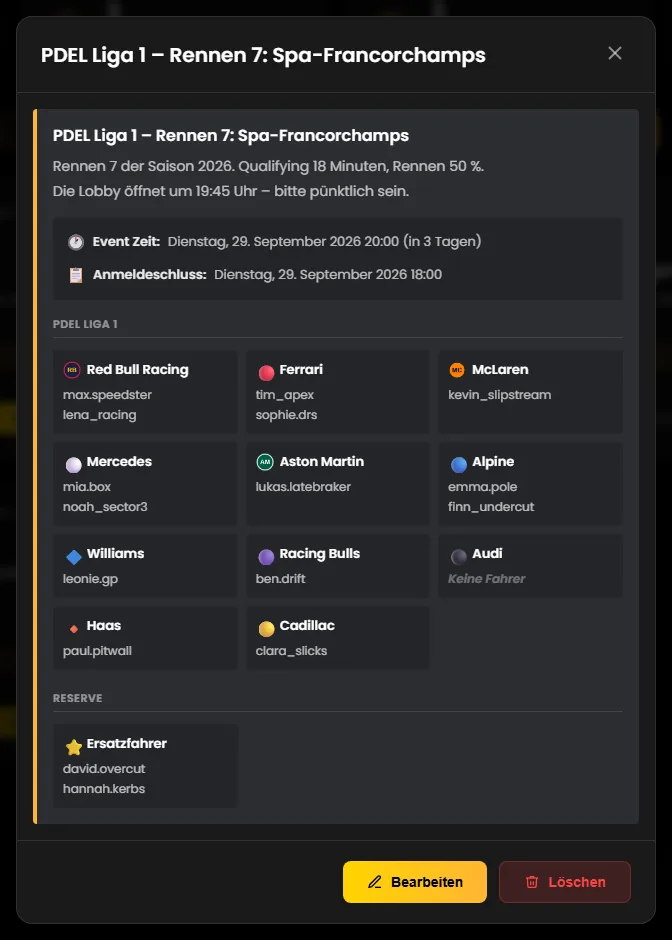
Alle Zeiten stehen in der Zeitzone deines Browsers. Die Fahrer lädt die Ansicht bei jedem Öffnen neu. Schließen kannst du sie mit dem X oder mit einem Klick neben das Fenster, nicht mit der Esc-Taste.
Bekannter Fehler: Hast du Teams ohne Gruppe, zeigt die Ansicht sie bei im Dashboard erstellten Events zusätzlich unter „Ohne Gruppe“ an – obwohl sie nicht zum Event gehören.
Clicking “View” opens the detail view. It is modelled on the event message in Discord and shows who has signed up for which team.
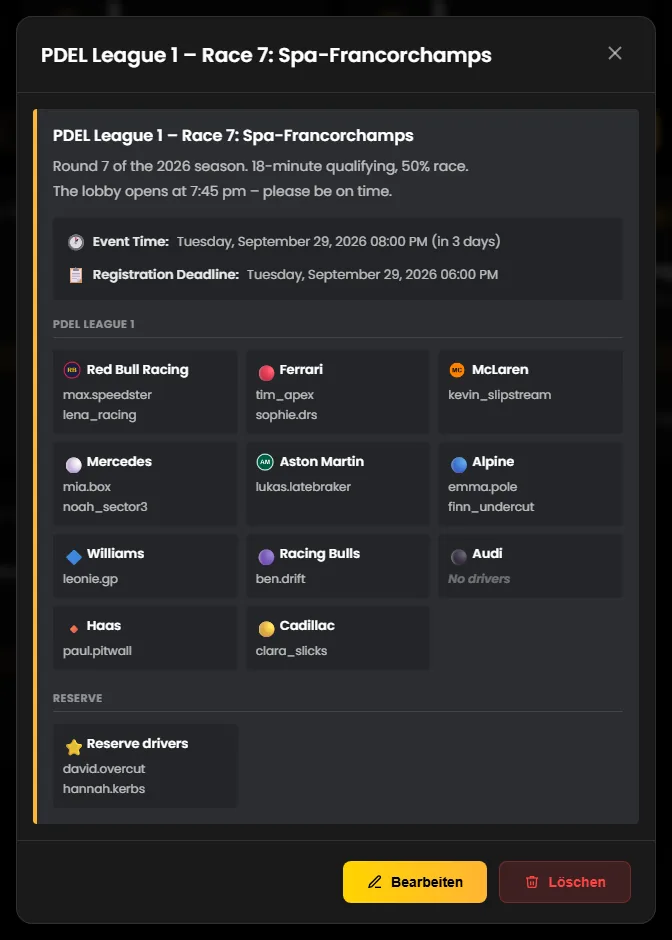
All times are shown in your browser's time zone. The view reloads the drivers every time you open it. Close it with the X or a click outside the window – the Esc key does not work.
Known issue: if you have teams without a group, the view additionally lists them under “No Group” for events created in the dashboard – even though they are not part of the event.
Klicke in der Detailansicht auf „Bearbeiten“. Das Fenster „Event bearbeiten“ listet fünf Bereiche mit ihrem aktuellen Wert. Ein Klick öffnet das passende Eingabefenster; „Zurück“ führt zur Auswahl zurück, „Speichern“ übernimmt die Änderung. Du änderst immer einen Bereich auf einmal.
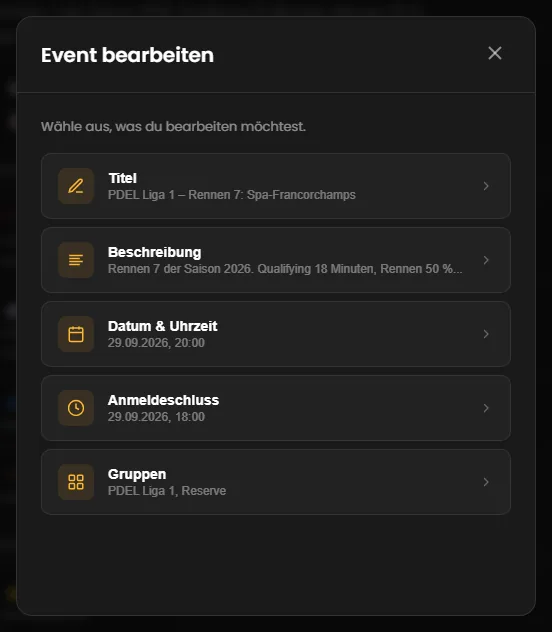
| Bereich | Regeln |
|---|---|
| Titel | Pflicht, bis zu 100 Zeichen. Ist das Feld leer, meldet das Fenster „Bitte gib einen Titel ein.“ |
| Beschreibung | Bis zu 500 Zeichen. Darf auch geleert werden – dann können allerdings einige Apps-Befehle in Discord beim Speichern scheitern. |
| Datum & Uhrzeit | Beide Felder sind Pflicht („Bitte Datum und Uhrzeit ausfüllen.“). Hier gilt die Zeitzone deines Browsers – für Nutzer in Deutschland dasselbe wie beim Erstellen. Vergangene Termine werden nicht abgelehnt. |
| Anmeldeschluss | Hier setzt du einen festen Zeitpunkt mit Datum und Uhrzeit statt „… Stunden vorher“. Der neue Anmeldeschluss gilt nur, wenn beide Felder gefüllt sind. Lässt du beide leer, wird der Anmeldeschluss entfernt – ist nur eines gefüllt, ebenfalls. Ob der Zeitpunkt vor dem Start liegt, prüft das Fenster nicht. Darunter nimmst du Teams vom Anmeldeschluss aus – hier wirken die Häkchen. |
| Gruppen | Gruppen hinzufügen oder mit × entfernen; wie im Assistenten stehen nur Gruppen mit Teams zur Wahl, höchstens 4 („Maximal 4 Gruppen erlaubt.“). Das Fenster lässt auch 0 Gruppen zu – dann aktualisiert THE GRID die Event-Nachricht nicht mehr. Lass daher immer mindestens eine Gruppe im Event. |
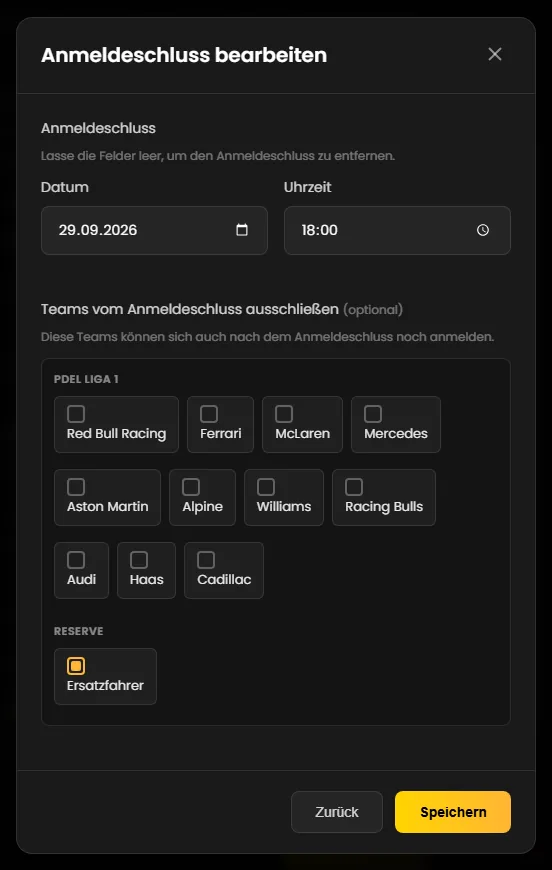
Nach dem Speichern schließen sich alle Fenster und die Liste lädt neu – eine Erfolgsmeldung gibt es nicht. Fehler zeigt ein Meldungsfenster, zum Beispiel „Fehler beim Speichern“. Ältere Events mit dem Abzeichen „V2“ lassen sich ansehen und löschen, aber nicht bearbeiten: Das Speichern endet dort mit „V2 events cannot be edited through this interface“.
| Änderung | Wirkung auf die Event-Nachricht |
|---|---|
| Titel, Beschreibung, Datum & Uhrzeit, Anmeldeschluss | Sofort – aber nur in der ersten Einbettung. Die Zeilen „⏰ Event Time:“ und „🔒 Registration Deadline:“ sind danach wieder englisch und einzeilig, auch auf deutschen Servern, bis sich jemand an- oder abmeldet. |
| Ausnahmen vom Anmeldeschluss | Gelten ab sofort für die Anmeldung. In der Nachricht sind sie nie zu sehen. |
| Gruppen | Erst bei der nächsten An- oder Abmeldung (oder einem Apps-Befehl wie „Event Add Driver“) baut THE GRID die Nachricht mit den neuen Gruppen auf. |
Bekannter Fehler: Verschiebst du den Termin, wandert der Anmeldeschluss nicht mit – er bleibt auf dem alten Zeitpunkt. Setze ihn danach unter „Anmeldeschluss“ neu. Das gilt genauso, wenn du den Termin in Discord verschiebst.
Bekannter Fehler: Liegt der Termin oder der Anmeldeschluss kurz nach Mitternacht (in deutscher Zeit: im Sommer bis 01:59 Uhr, im Winter bis 00:59 Uhr), steht im Eingabefenster der Vortag. Korrigiere das Datum vor dem Speichern – sonst liegt der Zeitpunkt danach einen Tag zu früh.
Click “Bearbeiten” (edit) in the detail view. The “Event bearbeiten” (edit event) window lists five areas with their current values. A click opens the matching input window; “Zurück” (back) returns to the list, “Speichern” (save) applies the change. You always change one area at a time.
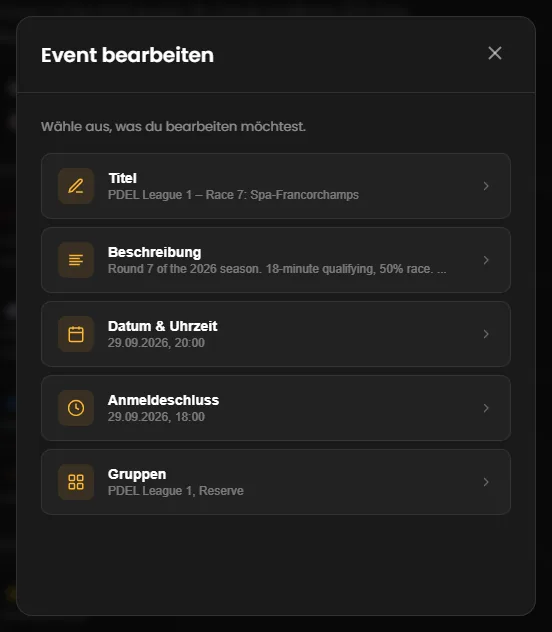
| Area | Rules |
|---|---|
| Titel (title) | Required, up to 100 characters. If the field is empty, the window shows “Bitte gib einen Titel ein.” (please enter a title). |
| Beschreibung (description) | Up to 500 characters. May also be emptied – but then some Apps commands in Discord can fail when saving. |
| Datum & Uhrzeit (date & time) | Both fields are required (“Bitte Datum und Uhrzeit ausfüllen.” – please fill in date and time). Here, your browser's time zone applies – for users in Germany the same as when creating. Dates in the past are not rejected. |
| Anmeldeschluss (registration deadline) | Here you set a fixed point in time with date and time instead of “… hours before”. The new deadline only applies if both fields are filled in. If you leave both empty, the deadline is removed – and also if only one is filled in. The window does not check whether the time is before the start. Below, you make teams exempt from the deadline – the ticks work here. |
| Gruppen (groups) | Add groups or remove them with ×; as in the wizard, only groups with teams are offered, at most 4 (“Maximal 4 Gruppen erlaubt.” – at most 4 groups allowed). The window also accepts 0 groups – THE GRID then stops updating the event message. So always keep at least one group in the event. |
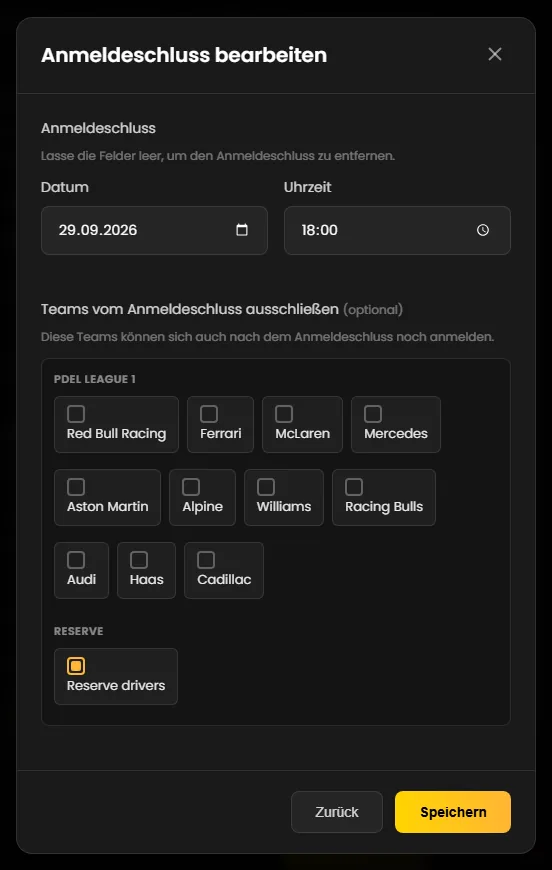
After saving, all windows close and the list reloads – there is no success message. Errors appear in a pop-up, for example “Fehler beim Speichern” (error saving). Older events with the “V2” badge can be viewed and deleted, but not edited: saving ends with “V2 events cannot be edited through this interface”.
| Change | Effect on the event message |
|---|---|
| Title, description, date & time, deadline | Immediately – but only in the first embed. The lines “⏰ Event Time:” and “🔒 Registration Deadline:” are English and on a single line again afterwards, even on German servers, until someone signs up or leaves. |
| Teams exempt from the deadline | Apply to sign-ups right away. They are never visible in the message. |
| Groups | Only with the next sign-up or leave (or an Apps command such as “Event Add Driver”) does THE GRID rebuild the message with the new groups. |
Known issue: if you move the date, the registration deadline does not move with it – it stays at the old time. Set it again afterwards under “Anmeldeschluss”. The same applies if you move the date in Discord.
Known issue: if the event or the deadline is shortly after midnight (in German time: until 01:59 in summer, until 00:59 in winter), the input window shows the previous day. Correct the date before saving – otherwise the time ends up one day too early.
Du kannst ein einzelnes Event löschen oder alle vergangenen auf einmal:
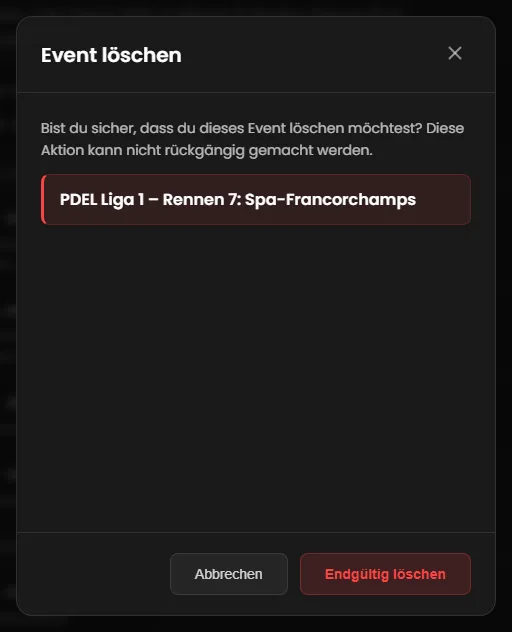
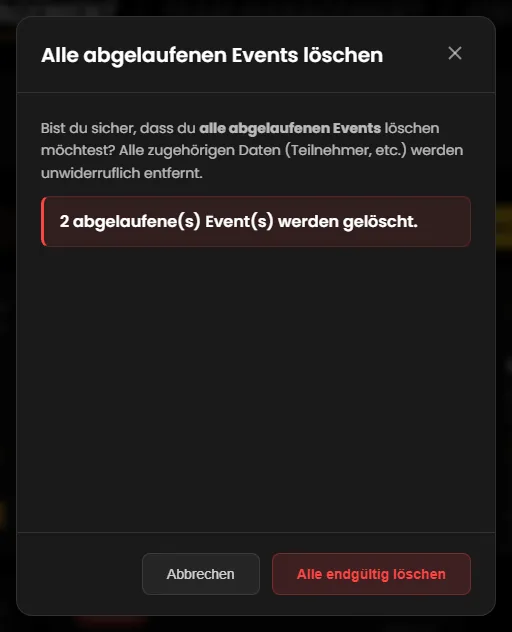
Bekannter Fehler: Das Löschen im Dashboard entfernt weder die Event-Nachricht in Discord noch die gespeicherten Anmeldungen – auch wenn die Rückfrage bei „Alle abgelaufenen Events löschen“ anderes verspricht. Die Nachricht bleibt samt Menüs stehen; wer dort noch ein Team wählt, bekommt „❌ Event nicht gefunden.“ Lösche die Nachricht deshalb zusätzlich in Discord von Hand. Einen Befehl zum Löschen von Events in Discord gibt es nicht – Events löschst du nur hier im Dashboard.
Absagen: Eine eigene Funktion zum Absagen gibt es nicht. Fällt ein Rennen aus, lösche das Event und seine Nachricht in Discord – oder schreib die Absage in Titel oder Beschreibung, damit alle sie in der Event-Nachricht sehen.
You can delete a single event or all past events at once:
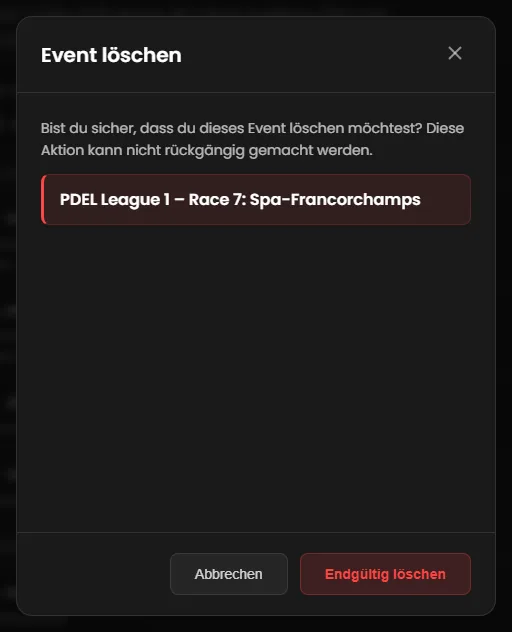
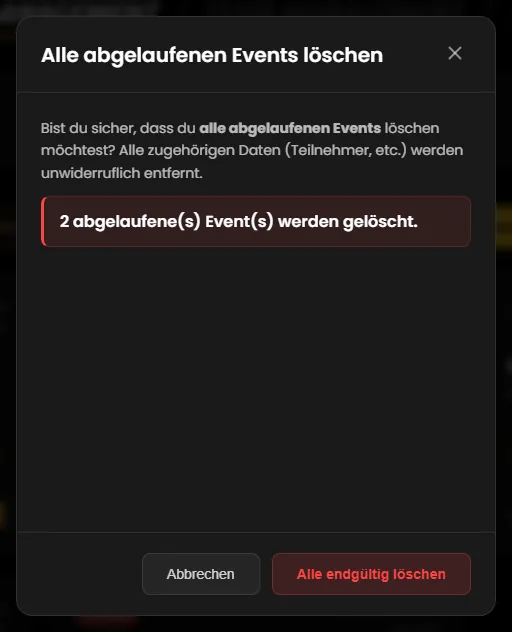
Known issue: deleting in the dashboard removes neither the event message in Discord nor the stored sign-ups – even though the confirmation for “Alle abgelaufenen Events löschen” (delete all past events) promises otherwise. The message stays in place with its menus; anyone who still picks a team there gets “❌ Event not found.” So also delete the message in Discord by hand. There is no command for deleting events in Discord – you delete events only here in the dashboard.
Cancelling: there is no separate function for cancelling an event. If a race is called off, delete the event and its message in Discord – or write the cancellation into the title or description so everyone sees it in the event message.
Events im Dashboard verwalten nur der Server-Besitzer und Mitglieder mit „Administrator“. Die Freigaben im Reiter „Einstellungen“ gelten nur für die Befehle in Discord. Details
Nach Erstellen, Speichern oder Löschen schließt sich das Fenster und die Liste lädt neu – das ist die Bestätigung. Fehler zeigt ein Meldungsfenster des Browsers.
Stellst du das Dashboard auf Englisch, bleiben der Assistent (bis auf den Fenstertitel), alle Bearbeiten- und Löschfenster, die Knöpfe „Löschen“, „Bearbeiten“ und „Alle abgelaufenen Events löschen“ sowie die meisten Meldungen deutsch.
Die Seite aktualisiert sich nicht selbst. Neue Anmeldungen aus Discord zeigen die Karten erst nach dem Neuladen.
Beim Erstellen gilt deutsche Zeit, beim Bearbeiten die Zeitzone deines Browsers. Discord zeigt jedem Leser den Termin in seiner eigenen Zeitzone. Details
In Discord gibt es keinen Befehl zum Löschen von Events. Und das Löschen im Dashboard lässt die Discord-Nachricht stehen – die löschst du von Hand.
Only the server owner and members with “Administrator” can manage events in the dashboard. The permissions in the “Settings” tab only apply to the commands in Discord. Details
After creating, saving or deleting, the window closes and the list reloads – that is your confirmation. Errors appear in a browser pop-up.
With the dashboard set to English, the wizard (apart from its title), all edit and delete windows, the buttons “Löschen”, “Bearbeiten” and “Alle abgelaufenen Events löschen” and most messages stay in German.
The page does not refresh by itself. The cards only show new sign-ups from Discord after a reload.
When creating, German time applies; when editing, your browser's time zone. Discord shows every reader the date in their own time zone. Details
There is no command for deleting events in Discord. And deleting in the dashboard leaves the Discord message in place – delete it by hand.
Tritt unserem Discord-Server bei – das Team hilft dir bei der Einrichtung gerne weiter.
Join our Discord server – the team is happy to help you with the setup.