
Bevor du ein Event erstellst, legst du im Reiter „Team Management“ die Teams an, für die sich deine Fahrer anmelden – geordnet in Gruppen wie „PDEL Liga 1“, „PDEL Liga 2“ oder „Reserve“.
Before you create an event, you set up the teams your drivers sign up for in the “Team Management” tab – sorted into groups such as “PDEL League 1”, “PDEL League 2” or “Reserve”.
Im Event Management arbeitest du mit zwei Ebenen. Beide legst du im Dashboard im Reiter „Team Management“ an – am besten, bevor du das erste Event erstellst.
Event management works with two levels. You create both in the dashboard in the “Team Management” tab – ideally before you create your first event.
/start-event bieten es an.Wichtig: Wähle beim Anlegen immer mindestens eine Gruppe. Ein Team unter „Ohne Gruppe“ kannst du später keiner Gruppe mehr zuordnen – lösche es dann und lege es mit Gruppe neu an.
Ohne Gruppe mit Teams gibt es kein Event: Im Assistenten kommst du nicht über Schritt 3 („Gruppen“) hinaus, und /start-event antwortet:
/start-event offers it.Important: Always pick at least one group when you create a team. A team under “No Group” cannot be moved into a group later – delete it and create it again with a group.
Without a group that has teams there is no event: in the wizard you cannot get past step 3 (“Gruppen”, groups), and /start-event replies:
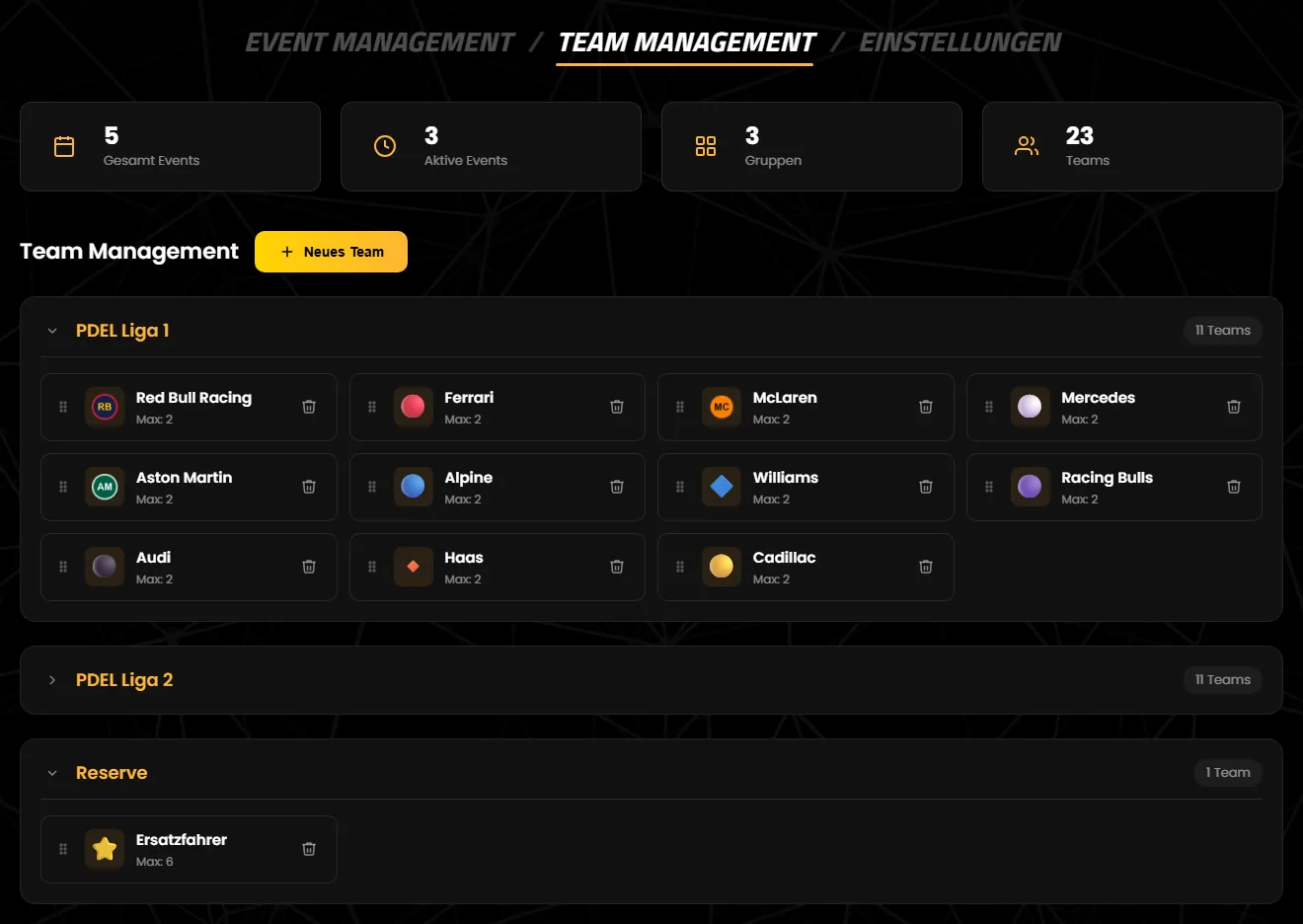
Über allen drei Reitern stehen vier Zähler: „Gesamt Events“, „Aktive Events“, „Gruppen“ und „Teams“. „Gruppen“ zählt nur Gruppen mit mindestens einem Team. „Teams“ zählt jede Kopie einzeln – ein Team, das du für zwei Gruppen angelegt hast, zählt doppelt. Die beiden Event-Zähler erklärt die Seite Events im Dashboard.
Keine Erfolgsmeldungen: Nach dem Anlegen, Bearbeiten oder Löschen eines Teams lädt die Liste einfach neu. Ob alles geklappt hat, siehst du an der Liste selbst.
Einige Beschriftungen sind auch in der deutschen Ansicht englisch, etwa „Team Name“, „Team Emoji“, „Max Members“ und „Groups“. Diese Doku nennt sie so, wie sie im Dashboard stehen.
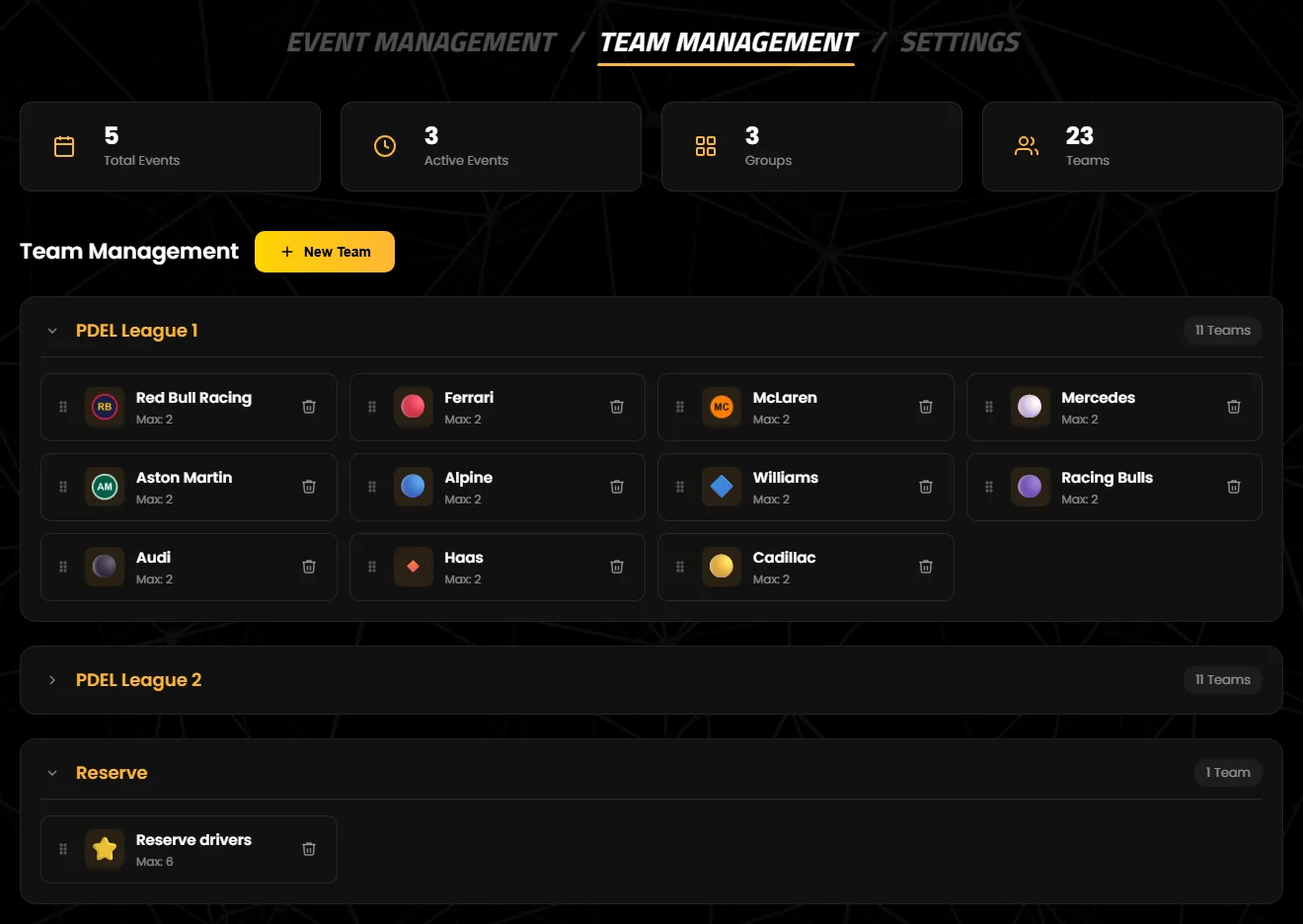
Four counters sit above all three tabs: “Total Events”, “Active Events”, “Groups” and “Teams”. “Groups” only counts groups with at least one team. “Teams” counts every copy separately – a team you created for two groups counts twice. The two event counters are explained on the Events in the dashboard page.
No success messages: after you create, edit or delete a team, the list simply reloads. The list itself shows you whether everything worked.
A few placeholders are still shown in German in the English view: “Team Name eingeben...” (enter team name), “Emoji suchen...” (search emoji) and “Gruppenname eingeben...” (enter group name).
| Feld | Was es bewirkt | Standard und Grenzen |
|---|---|---|
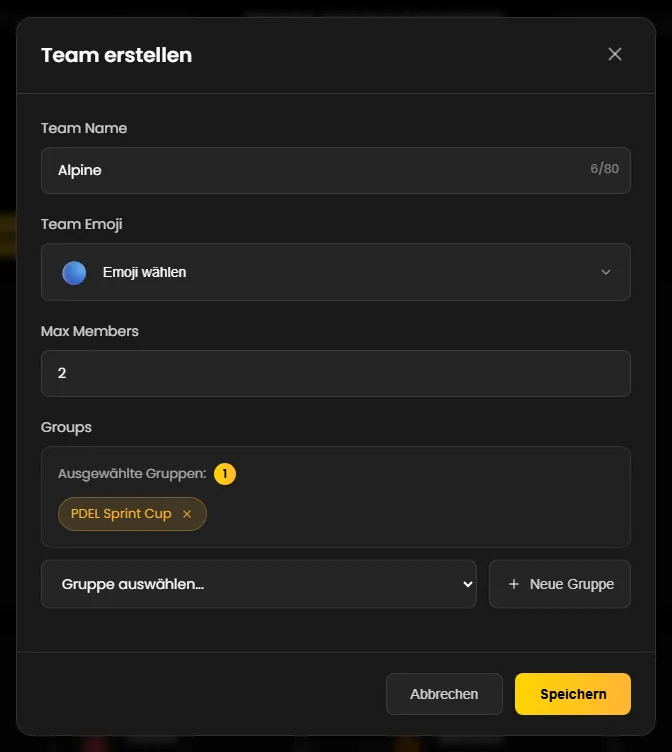
| Team Name Pflicht | Der Name des Teams in der Event-Nachricht, im Auswahlmenü und in den Apps-Befehlen. Der Zähler zeigt, wie viele Zeichen du nutzt („6/80“). | bis 80 Zeichen; ohne Namen erscheint „Team Name ist erforderlich“ |
| Team Emoji | Das Symbol vor dem Teamnamen in der Event-Nachricht. Details unter Das Team-Emoji. | Standard 😀; ein Team hat immer ein Emoji |
| Max Members | Wie viele Fahrer sich höchstens für das Team anmelden können. Ist es voll, lehnt THE GRID weitere Anmeldungen ab. | 1 bis 99, Standard 10; ein leeres Feld speichert 10, größere bzw. kleinere Zahlen setzt das Feld beim Verlassen auf 99 bzw. 1 |
| Groups | Die Gruppe, zu der das Team gehört. „Gruppe auswählen...“ listet deine Gruppen alphabetisch – ohne die, die du schon gewählt hast. Gewählte Gruppen stehen unter „Ausgewählte Gruppen“ und lassen sich mit × wieder abwählen; ohne Auswahl steht dort „Keine Gruppen ausgewählt“. | nur beim Anlegen; mehrere Gruppen ergeben je Gruppe eine eigene Kopie |
| + Neue Gruppe | Öffnet ein kleines Formular mit „Gruppenname“, „Abbrechen“ und „Gruppe hinzufügen“. Die neue Gruppe erscheint sofort als Chip, gespeichert wird sie aber erst mit dem Team. Ein leeres Feld bewirkt nichts. | bis 50 Zeichen, besser höchstens 25; der Name muss neu sein |
Bekannter Fehler: Gibt es in der Gruppe schon ein Team mit demselben Namen (Groß- und Kleinschreibung zählt nicht), wird das Team nicht angelegt – du siehst aber nur „Ein Fehler ist aufgetreten“. Prüfe dann zuerst den Namen. Wählst du mehrere Gruppen, vergleicht THE GRID den Namen nur in der zuerst gewählten. Kontrolliere danach die Liste: Gab es das Team in einer weiteren Gruppe schon, kann es dort doppelt stehen oder nur in der ersten Gruppe angelegt worden sein.
| Field | What it does | Default and limits |
|---|---|---|
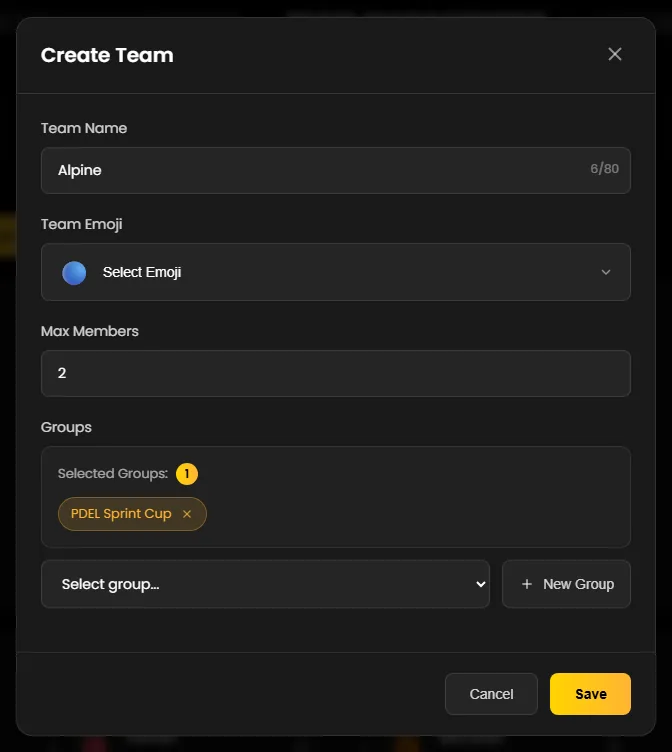
| Team Name required | The team's name in the event message, in the select menu and in the Apps commands. The counter shows how many characters you use (“6/80”). | up to 80 characters; without a name you get “Team Name is required” |
| Team Emoji | The symbol in front of the team name in the event message. Details under The team emoji. | default 😀; a team always has an emoji |
| Max Members | How many drivers can sign up for the team at most. Once it is full, THE GRID turns down further sign-ups. | 1 to 99, default 10; an empty field saves 10, higher or lower numbers are set to 99 or 1 when you leave the field |
| Groups | The group the team belongs to. “Select group...” lists your groups alphabetically – without the ones you have already picked. Picked groups appear under “Selected Groups” and can be removed again with ×; with nothing picked it says “No groups selected”. | only when creating; several groups create one separate copy per group |
| + New Group | Opens a small form with “Group Name”, “Cancel” and “Add Group”. The new group shows up as a chip right away, but it is only saved together with the team. An empty field does nothing. | up to 50 characters, ideally 25 at most; the name must be new |
Known issue: if the group already has a team with the same name (upper and lower case do not matter), the team is not created – but you only see “An error occurred”. Check the name first. If you pick several groups, THE GRID only compares the name in the group you picked first. Check the list afterwards: if one of the other groups already had the team, it may now be listed twice there, or it may only have been created in the first group.
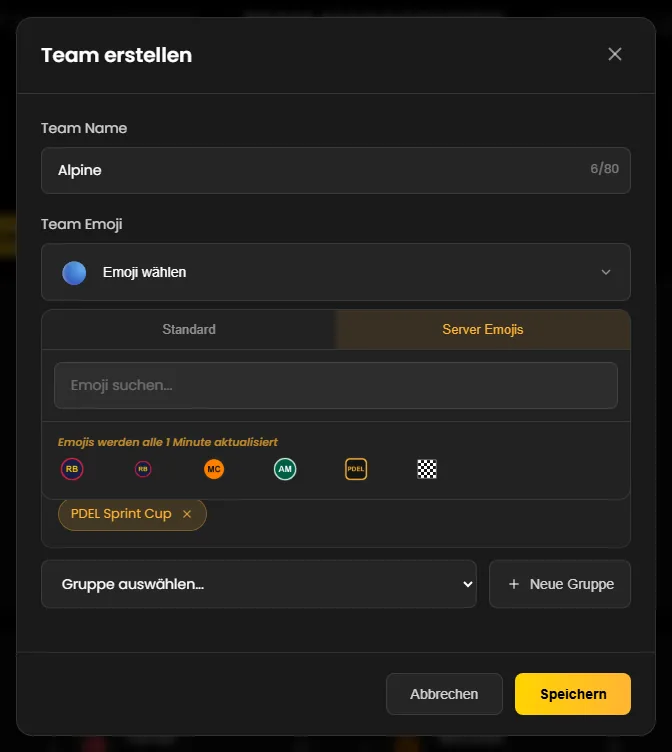
Klicke im Fenster auf „Emoji wählen“. Es klappt eine Auswahl mit zwei Reitern auf. Ein Klick auf ein Emoji übernimmt es und schließt die Auswahl.
| Reiter | Inhalt | Suche |
|---|---|---|
| Standard | 120 feste Emojis: 48 Smileys, 24 Spiel-, Sport- und Pokalsymbole, 12 Fahrzeuge (etwa 🏎️), 12 farbige Kreise und Rauten (🔴 🟠 🟡 🟢 🔵 🟣 ⚫ ⚪ 🟤 🔶 🔷 🔸), 12 Effekte (⭐ 🔥 💥 …) und 12 weitere (👑 💎 🎧 …). Andere Emojis gibt es hier nicht. | wirkt hier nicht |
| Server Emojis | Die eigenen Emojis deines Discord-Servers, auch animierte. Fährst du mit der Maus über ein Emoji, siehst du seinen Namen. | findet Emojis nach ihrem Namen – ein Teil des Namens reicht, Groß- und Kleinschreibung ist egal |
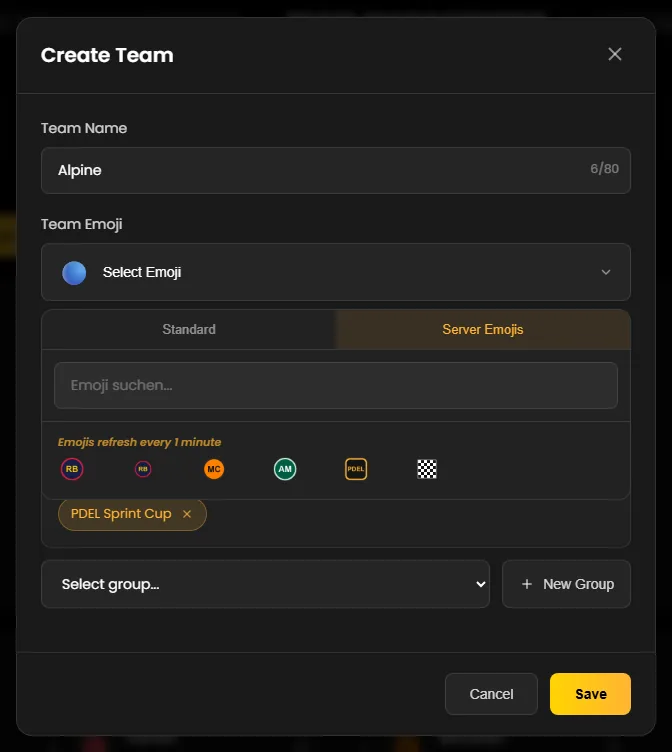
/start-event.Click “Select Emoji” in the window. A picker with two tabs opens. Clicking an emoji takes it over and closes the picker.
| Tab | Content | Search |
|---|---|---|
| Standard | 120 fixed emojis: 48 smileys, 24 game, sport and trophy symbols, 12 vehicles (such as 🏎️), 12 coloured circles and diamonds (🔴 🟠 🟡 🟢 🔵 🟣 ⚫ ⚪ 🟤 🔶 🔷 🔸), 12 effects (⭐ 🔥 💥 …) and 12 others (👑 💎 🎧 …). There are no other emojis here. | has no effect here |
| Server Emojis | Your Discord server's own emojis, including animated ones. Move the mouse over an emoji to see its name. | finds emojis by their name – part of the name is enough, upper and lower case do not matter |
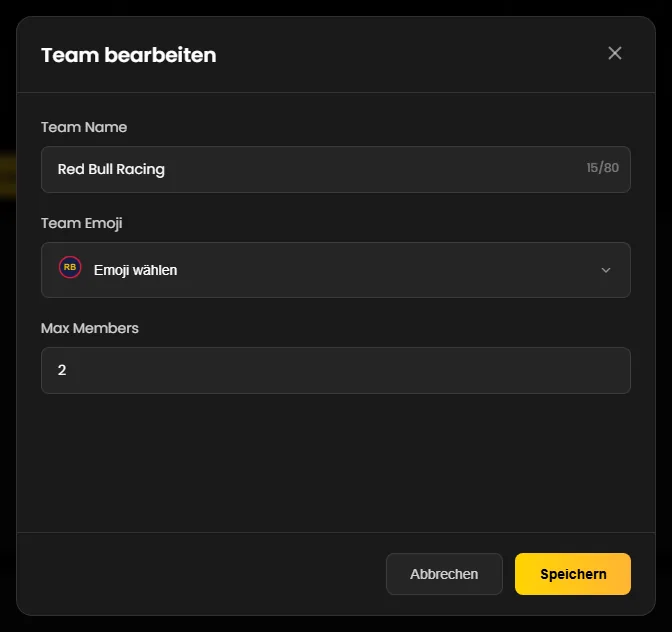
/start-event.Klicke auf eine Team-Karte – nicht auf den Ziehgriff und nicht auf den Papierkorb. Es öffnet sich das Fenster „Team bearbeiten“.
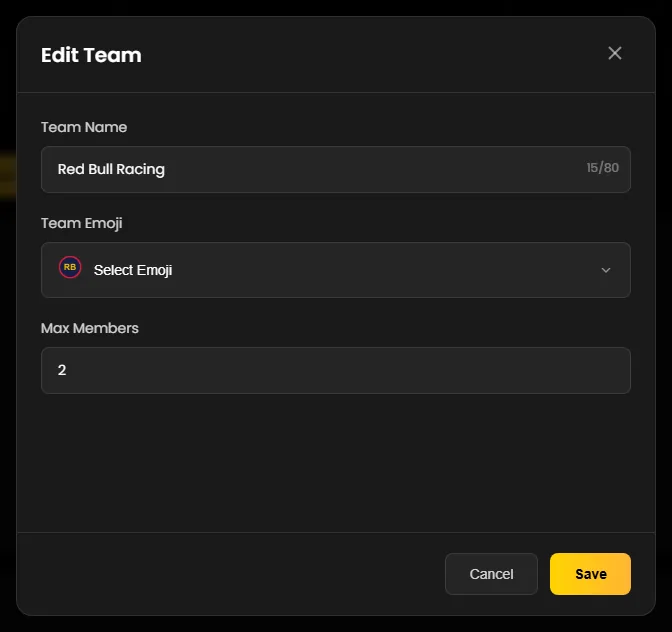
Click a team card – not the drag handle and not the bin. The “Edit Team” window opens.
Die Reihenfolge der Teams innerhalb einer Gruppe legst du per Drag & Drop fest:
/start-event./start-event.Tipp: Sortiere deine Teams, bevor du Events postest – zum Beispiel nach der Konstrukteurswertung. Das Sortieren ist in allen Tarifen möglich.
You set the order of the teams within a group by drag and drop:
/start-event./start-event.Tip: sort your teams before you post events – for example by the constructors' standings. Sorting is available in every plan.
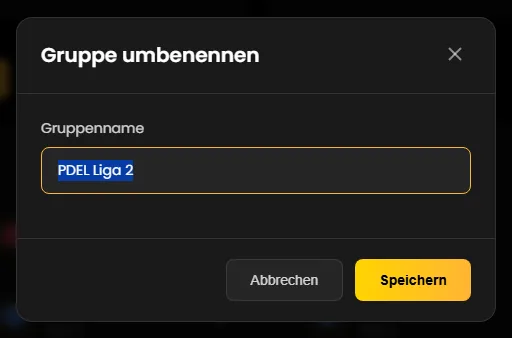
| Meldung | Ursache |
|---|---|
| „Gruppenname ist erforderlich“ (rot unter dem Feld) | Das Feld ist leer. |
| „Eine Gruppe mit diesem Namen existiert bereits“ | Eine andere Gruppe heißt schon so – Groß- und Kleinschreibung zählt dabei nicht. |
| Ein englischer Text wie „Group not found“, sonst „Ein Fehler ist aufgetreten“ | Ein anderer Fehler, etwa weil es die Gruppe inzwischen nicht mehr gibt. Lade die Seite neu. |
Dafür gibt es keinen Knopf. Eine Gruppe verschwindet automatisch, sobald du ihr letztes Team löschst – siehe Ein Team löschen.
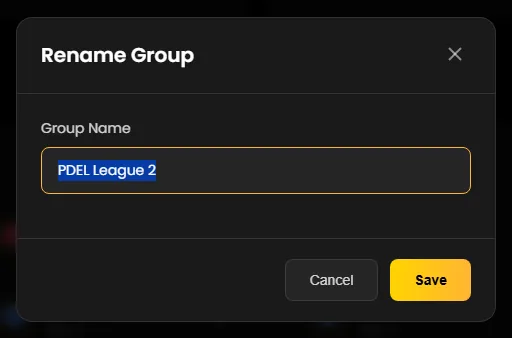
| Message | Cause |
|---|---|
| “Group name is required” (in red below the field) | The field is empty. |
| “A group with this name already exists” | Another group already has this name – upper and lower case do not matter. |
| A technical text such as “Group not found”, otherwise “An error occurred” | Another error, for example because the group no longer exists. Reload the page. |
There is no button for that. A group disappears automatically as soon as you delete its last team – see Deleting a team.
Wichtig: Die Rückfrage nennt keine Folgen – für laufende Events gibt es aber welche. Lösche Teams nicht, solange ein Event mit ihnen läuft.
| Wo | Was passiert |
|---|---|
| Anmeldungen | Bleiben gespeichert. Die Fahrer des gelöschten Teams gelten weiter als angemeldet und zählen in der Teilnehmerzahl der Event-Liste mit. |
| Event-Ansicht im Dashboard | Das Team und seine Fahrer fehlen. |
| Event-Nachricht in Discord | Das Team verschwindet bei der nächsten Aktualisierung. Bis dahin steht es noch im Auswahlmenü – wer es wählt, bekommt „❌ Team nicht gefunden.“ |
| Fahrer des gelöschten Teams | Wählt einer von ihnen ein anderes Team, zählt das als Wechsel, nicht als neue Anmeldung. |
| „Event Move Driver“ und „Event Remove Driver“ | Diese Fahrer stehen dort als „Unknown - <Name>“ (immer englisch). |
| Letztes Team einer Gruppe | Mit der Gruppe fehlt bei der nächsten Aktualisierung auch ihr Abschnitt in der Event-Nachricht. War es die erste Gruppe des Events, können dann auch Titel, Beschreibung und Zeit fehlen, war es die letzte, das Bild. |
Tipp: Musst du ein Team während eines laufenden Events loswerden, verschiebe seine Fahrer vorher mit „Event Move Driver“ in andere Teams oder trag sie mit „Event Remove Driver“ aus. Dann bleiben keine unsichtbaren Anmeldungen zurück.
Important: the confirmation does not mention any consequences – but running events are affected. Do not delete teams while an event with them is running.
| Where | What happens |
|---|---|
| Sign-ups | Stay stored. The drivers of the deleted team still count as signed up and are included in the participant count of the event list. |
| Event view in the dashboard | The team and its drivers are missing. |
| Event message in Discord | The team disappears with the next update. Until then it is still in the select menu – anyone who picks it gets “❌ Team not found.” |
| Drivers of the deleted team | If one of them picks another team, it counts as a switch, not as a new sign-up. |
| “Event Move Driver” and “Event Remove Driver” | These drivers are listed there as “Unknown - <name>”. |
| Last team of a group | Together with the group, its section in the event message is missing after the next update. If it was the event's first group, the title, description and time may be missing as well; if it was the last one, the image. |
Tip: if you have to get rid of a team during a running event, first move its drivers to other teams with “Event Move Driver” or remove them with “Event Remove Driver”. That way no invisible sign-ups are left behind.
Die meisten Grenzen setzt Discord, eine setzt dein Tarif. Die Grenze von 25 Teams je Gruppe und die empfohlene Länge der Gruppennamen prüft das Dashboard nicht – achte selbst darauf.
| Was | Grenze | Gut zu wissen |
|---|---|---|
| Teams je Gruppe | höchstens 25 | Mehr kann Discord in der Event-Nachricht und im Auswahlmenü nicht zeigen. Mit mehr Teams scheitert das Senden eines Events – bei /start-event mit „❌ Event konnte nicht gesendet werden. Bitte versuche es erneut.“, im Assistenten mit einer Meldung, die mit „Fehler beim Erstellen des Events“ beginnt – und eine schon gepostete Nachricht lässt sich nicht mehr aktualisieren. Teile große Felder auf mehrere Gruppen auf. |
| Gruppen je Event | höchstens 4 | gilt im Assistenten und bei /start-event |
| Gruppenname | bis 50 Zeichen erlaubt, höchstens 25 empfohlen | Mit längeren Namen öffnen sich einige Discord-Formulare nicht, etwa „Event Add Driver“, „Event Edit Deadline“ und die „Time Settings“ von /start-event. |
| Teamname | bis 80 Zeichen | – |
| Teamgröße („Max Members“) | 1 bis 99, Standard 10 | in allen Tarifen gleich |
| Teams insgesamt | keine Tarifgrenze | Es gilt nur die Grenze von 25 Teams je Gruppe. |
| Gruppen auf dem Server | je nach Tarif (siehe unten) | geprüft beim Anlegen einer neuen Gruppe |
| Ziel-Teams bei „Event Move Driver“ | insgesamt 25 | über alle Gruppen eines Events zusammen – bei 2 Gruppen mit je 13 Teams ist das 26. Team dort nicht wählbar |
Gruppen für /start-event | 25 | Hat dein Server mehr als 25 Gruppen, kann /start-event scheitern, weil Discord in einer Auswahlliste höchstens 25 Einträge zeigt. Erstelle Events dann im Dashboard. |
Außerdem begrenzt Discord die gesamte Textmenge einer Nachricht. Bei sehr großen Events mit vielen Teams und langen Namen kann das knapp werden.
| Tarif | Free | Lite | Premium | Plus | Lifetime | Lifetime+ |
|---|---|---|---|---|---|---|
| Gruppen | 1 | 2 | 5 | 20 | 100 | 100 |
Most limits are set by Discord, one by your plan. The dashboard does not check the limit of 25 teams per group or the recommended length of group names – so keep an eye on them yourself.
| What | Limit | Good to know |
|---|---|---|
| Teams per group | 25 at most | Discord cannot show more in the event message and the select menu. With more teams, sending an event fails – with /start-event you get “❌ Failed to send event. Please try again.”, in the wizard a message starting with “Fehler beim Erstellen des Events” (error creating the event) – and a message that is already posted can no longer be updated. Split large fields into several groups. |
| Groups per event | 4 at most | applies in the wizard and with /start-event |
| Group name | up to 50 characters allowed, 25 at most recommended | With longer names some Discord forms do not open, for example “Event Add Driver”, “Event Edit Deadline” and the “Time Settings” of /start-event. |
| Team name | up to 80 characters | – |
| Team size (“Max Members”) | 1 to 99, default 10 | the same in every plan |
| Teams in total | no plan limit | Only the limit of 25 teams per group applies. |
| Groups on the server | depends on your plan (see below) | checked when a new group is created |
| Target teams in “Event Move Driver” | 25 in total | across all groups of an event – with 2 groups of 13 teams each, the 26th team cannot be picked there |
Groups for /start-event | 25 | If your server has more than 25 groups, /start-event may fail, because Discord shows at most 25 entries in a selection list. Create events in the dashboard instead. |
Discord also limits the total amount of text in a message. Very large events with many teams and long names can get close to it.
| Plan | Free | Lite | Premium | Plus | Lifetime | Lifetime+ |
|---|---|---|---|---|---|---|
| Groups | 1 | 2 | 5 | 20 | 100 | 100 |
Änderungen im Team Management gelten sofort für alles, was neu passiert: für neue Events, neue Anmeldungen und die Apps-Befehle. Eine schon gepostete Event-Nachricht zeigt sie aber erst, wenn THE GRID sie das nächste Mal neu aufbaut. Das geschieht nur,
Das Team Management selbst ändert keine Nachricht in Discord, und auch das Bearbeiten eines Events im Dashboard übernimmt keine Team-Änderungen in die Nachricht.
| Änderung | In einer schon geposteten Event-Nachricht |
|---|---|
| Neues Team in einer Gruppe des Events | erscheint bei der nächsten Aktualisierung |
| Name, Emoji oder Teamgröße geändert | erscheint bei der nächsten Aktualisierung |
| Reihenfolge geändert | gilt ab der nächsten Aktualisierung |
| Team gelöscht | verschwindet bei der nächsten Aktualisierung; bis dahin ergibt die Auswahl „❌ Team nicht gefunden.“ |
| Gruppe umbenannt | Überschrift und Menü zeigen in der Regel bis zur nächsten Aktualisierung den alten Namen; die Anmeldung funktioniert weiter |
Tipp: Willst du eine Änderung sofort in der Nachricht sehen, öffne auf der Event-Nachricht „Event Edit Image“ und sende das Formular unverändert ab. THE GRID baut die Nachricht dann aus dem aktuellen Stand neu auf; das Bild bleibt, wie es ist. Hat das Event kein Bild, antwortet THE GRID mit „✅ Bild wurde erfolgreich entfernt!“ – geändert wird trotzdem nichts. Bei einem Event ohne Beschreibung kann der Befehl scheitern; trag dann zuerst mit „Event Edit Title/Desc“ eine Beschreibung ein. Dafür brauchst du die passende Berechtigung.
Changes in Team Management apply right away to everything that happens from now on: new events, new sign-ups and the Apps commands. An event message that is already posted, however, only shows them the next time THE GRID rebuilds it. That only happens
Team Management itself does not change any message in Discord, and editing an event in the dashboard does not carry team changes into the message either.
| Change | In an event message that is already posted |
|---|---|
| New team in one of the event's groups | appears with the next update |
| Name, emoji or team size changed | appears with the next update |
| Order changed | applies from the next update |
| Team deleted | disappears with the next update; until then picking it gives “❌ Team not found.” |
| Group renamed | heading and menu usually show the old name until the next update; sign-up keeps working |
Tip: if you want to see a change in the message right away, open “Event Edit Image” on the event message and submit the form unchanged. THE GRID then rebuilds the message from the current state; the image stays as it is. If the event has no image, THE GRID replies “✅ Image was successfully removed!” – nothing is changed, though. For an event without a description the command can fail; add a description with “Event Edit Title/Desc” first. You need the matching permission for this.
Meldungen beim Anlegen, Speichern und Löschen erscheinen als kleines Fenster deines Browsers, Fehler beim Umbenennen rot im Fenster „Gruppe umbenennen“. Eine Erfolgsmeldung gibt es nur beim Umbenennen.
| Meldung | Wann | Was du tun kannst |
|---|---|---|
| „Team Name ist erforderlich“ | Speichern ohne Teamnamen | Namen eintragen. |
| „Eine Gruppe mit diesem Namen existiert bereits“ | Neue Gruppe oder Umbenennen mit einem Namen, den es schon gibt (Groß- und Kleinschreibung zählt nicht) | Die vorhandene Gruppe in „Gruppe auswählen...“ nehmen oder einen anderen Namen wählen. |
| „Limit erreicht: Dein aktueller Plan erlaubt maximal … Gruppen. Bitte upgrade dein Paket, um mehr Gruppen zu erstellen.“ | Speichern eines Teams mit neuer Gruppe, wenn das Gruppen-Limit deines Tarifs erreicht ist | Eine vorhandene Gruppe nutzen oder den Tarif wechseln. |
| „Failed to create group“ (englisch) | Ein anderer Fehler beim Anlegen einer Gruppe | Später noch einmal versuchen. |
| „Ein Fehler ist aufgetreten“ | Team speichern oder löschen hat nicht geklappt – beim Speichern meist, weil es in der Gruppe schon ein Team mit diesem Namen gibt | Namen prüfen, Seite neu laden, erneut versuchen. |
| „Team wirklich löschen?“ | Rückfrage beim Löschen | „OK“ löscht endgültig – vorher die Folgen bedenken. |
| „Gruppenname ist erforderlich“ | Umbenennen mit leerem Feld | Namen eintragen. |
| „Gruppe umbenannt!“ | Umbenennen hat geklappt | – |
| „Keine Server-Emojis vorhanden“ | Dein Server hat keine eigenen Emojis – oder THE GRID konnte sie gerade nicht laden | Emojis in Discord hochladen bzw. das Fenster später erneut öffnen. |
| „Keine Emojis gefunden“ | Suche ohne Treffer bei den Server-Emojis | Anderen Suchbegriff eingeben. |
| „Keine Teams vorhanden“ | Es gibt noch keine Teams – die Anzeige erscheint aber auch, wenn die Teams nicht geladen werden konnten | Team anlegen oder die Seite neu laden. |
| Überall 0 und leere Listen, aber keine Fehlermeldung | Du bist auf diesem Server weder Besitzer noch Administrator | Siehe Wer darf was? |
Beim Sortieren per Drag & Drop gibt es keine Meldung, auch keine Fehlermeldung.
| Meldung | Wann |
|---|---|
| „❌ Es sind keine Gruppen vorhanden. Bitte erstelle zuerst Gruppen im Dashboard.“ | /start-event, obwohl es noch keine Gruppen gibt |
| „❌ Team nicht gefunden.“ | Auswahl eines Teams, das inzwischen gelöscht ist |
| „❌ Das Team 🔴 Ferrari ist bereits voll.“ | Das gewählte Team hat seine Teamgröße erreicht |
Alle Meldungen in Discord sieht nur, wer sie ausgelöst hat. Weitere stehen unter Hilfe & FAQ.
Messages when creating, saving and deleting appear as a small window of your browser, errors when renaming in red inside the “Rename Group” window. The only success message is the one for renaming.
| Message | When | What you can do |
|---|---|---|
| “Team Name is required” | Saving without a team name | Enter a name. |
| “A group with this name already exists” | New group or rename with a name that already exists (upper and lower case do not matter) | Pick the existing group in “Select group...” or choose another name. |
| “Limit reached: Your current plan allows a maximum of … groups. Please upgrade your plan to create more groups.” | Saving a team with a new group when your plan's group limit is reached | Use an existing group or change your plan. |
| “Failed to create group” | Another error while creating a group | Try again later. |
| “An error occurred” | Saving or deleting a team did not work – when saving, usually because the group already has a team with this name | Check the name, reload the page, try again. |
| “Delete this team?” | Confirmation when deleting | “OK” deletes for good – think about the consequences first. |
| “Group name is required” | Renaming with an empty field | Enter a name. |
| “Group renamed!” | Renaming worked | – |
| “No server emojis available” | Your server has no emojis of its own – or THE GRID could not load them just now | Upload emojis in Discord or open the window again later. |
| “No emojis found” | Search without results among the server emojis | Try another search term. |
| “No teams found” | There are no teams yet – but it also appears when the teams could not be loaded | Create a team or reload the page. |
| Zeros and empty lists everywhere, but no error message | You are neither owner nor administrator on this server | See Who may do what? |
Sorting by drag and drop shows no message at all, not even an error.
| Message | When |
|---|---|
| “❌ No groups available. Please create groups in the dashboard first.” | /start-event while there are no groups yet |
| “❌ Team not found.” | Picking a team that has been deleted in the meantime |
| “❌ The team 🔴 Ferrari is already full.” | The chosen team has reached its team size |
Only the person who triggered a message in Discord can see it. More messages are listed under Help & FAQ.
Tritt unserem Discord-Server bei – das Team hilft dir bei der Einrichtung gerne weiter.
Join our Discord server – the team is happy to help you with the setup.