✍️ ANMELDUNG IN DISCORDSIGN-UP IN DISCORD

So tragen sich Fahrer in Discord selbst in ein Team ein: die Event-Nachricht, Anmelden, Wechseln und Abmelden, volle Teams, der Anmeldeschluss und was nach dem Start passiert.

How drivers put themselves into a team in Discord: the event message, signing up, switching and leaving, full teams, the registration deadline and what happens after the start.

DIE EVENT-NACHRICHTTHE EVENT MESSAGE

Für jedes Event postet THE GRID eine Event-Nachricht in den gewählten Kanal – egal, ob du das Event im Dashboard oder mit /start-event erstellt hast. Über diese Nachricht melden sich die Fahrer selbst an.
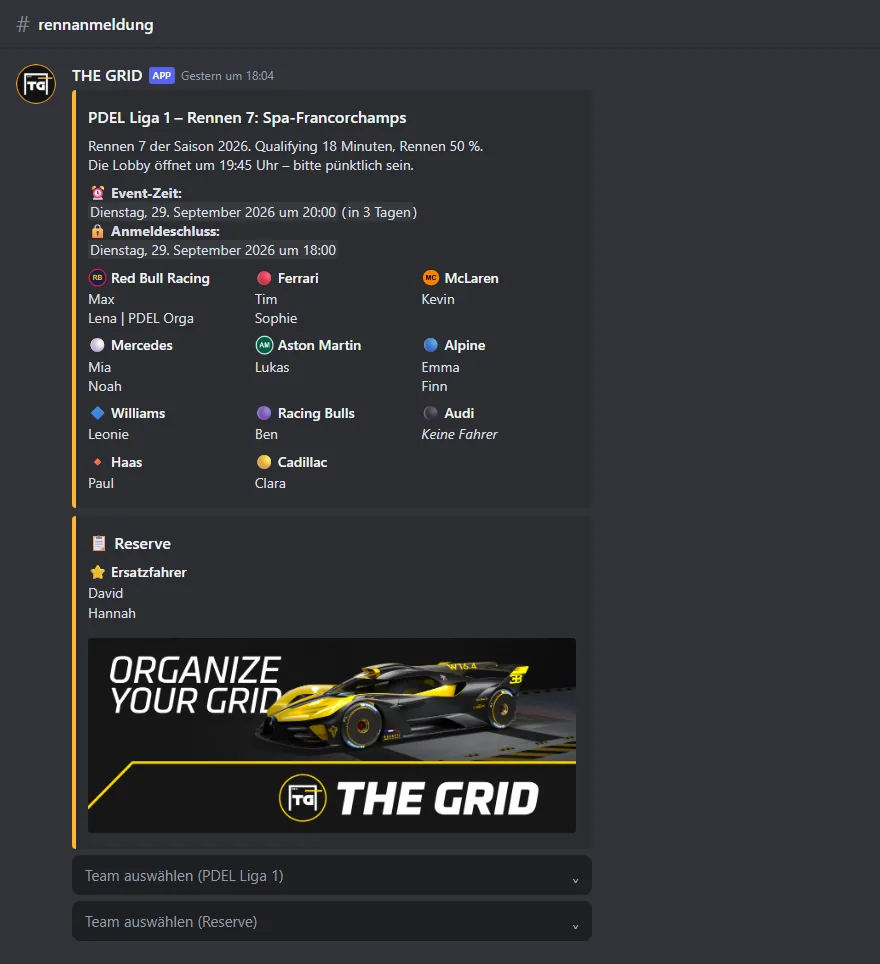
Event-Nachricht mit zwei Gruppen, Teams, angemeldeten Fahrern, Bild und zwei Auswahlmenüs
Beispiel: Event-Nachricht nach den ersten Anmeldungen auf einem deutschen Server. Die erste Gruppe „PDEL Liga 1“ steht ohne eigene Überschrift direkt unter der Beschreibung, darunter folgt „📋 Reserve“.

So ist sie aufgebaut

  1. Titel und Beschreibung des Events stehen ganz oben.
  2. „⏰ Event-Zeit:“ und – falls gesetzt – „🔒 Anmeldeschluss:“, jeweils mit dem Zeitpunkt in der Zeile darunter. Discord zeigt beide jedem Leser in seiner eigenen Zeitzone und Sprache an; bei der Event-Zeit steht zusätzlich der Abstand, etwa „(in 3 Tagen)“.
  3. Die Teams der ersten Gruppe folgen direkt darunter, jedes als eigenes Feld mit Emoji und Teamname. Eine Überschrift hat die erste Gruppe nicht – ihren Namen siehst du nur im ersten Auswahlmenü.
  4. Unter jedem Team stehen die angemeldeten Fahrer mit ihrem Anzeigenamen auf dem Server, einer pro Zeile. Ein leeres Team zeigt „Keine Fahrer“.
  5. Weitere Gruppen – bis zu vier Gruppen insgesamt – folgen als eigener Block mit der Überschrift „📋 <Gruppenname>“, im Beispiel „📋 Reserve“.
  6. Ein Bild erscheint groß ganz unten, wenn eines gesetzt ist. Das geht mit /start-event oder dem Apps-Befehl „Event Edit Image“, nicht im Dashboard.
  7. Pro Gruppe ein Auswahlmenü „Team auswählen (<Gruppe>)“ mit höchstens 25 Teams. Jeder Eintrag zeigt Teamname und Belegung, zum Beispiel „Ferrari (2/2)“: zwei von zwei Plätzen sind belegt. Die zweite Zahl ist die Teamgröße („Max Members“) aus dem Team Management.
  • Volle Teams erkennst du nur an der Zahl. Die Nachricht markiert sie nicht, und im Menü bleiben sie wählbar – wer ein volles Team wählt, bekommt eine Fehlermeldung.
  • THE GRID postet die Nachricht ohne weiteren Text und ohne jemanden anzupingen. Die Menüs bleiben dauerhaft aktiv; THE GRID sperrt sie nie.
  • Bei jeder An- oder Abmeldung baut THE GRID die ganze Nachricht neu auf. Dabei übernimmt sie auch Änderungen an Teams und Gruppen aus dem Dashboard – Namen, Emojis, Teamgrößen, neue oder gelöschte Teams – sowie geänderte Anzeigenamen der Fahrer.
🌐

Nachricht aus dem Dashboard: Eine im Dashboard erstellte Nachricht ist zunächst englisch beschriftet – etwa „⏰ Event Time:“, „No drivers yet“ und „Select team from PDEL Liga 1“ – und zeigt im Menü noch keine Belegung. Sobald sich der erste Fahrer an- oder abmeldet, sieht sie aus wie oben, in der Sprache deines Servers. Mehr unter Nach dem Erstellen.

For every event, THE GRID posts an event message to the chosen channel – whether you created the event in the dashboard or with /start-event. Drivers use this message to sign themselves up.
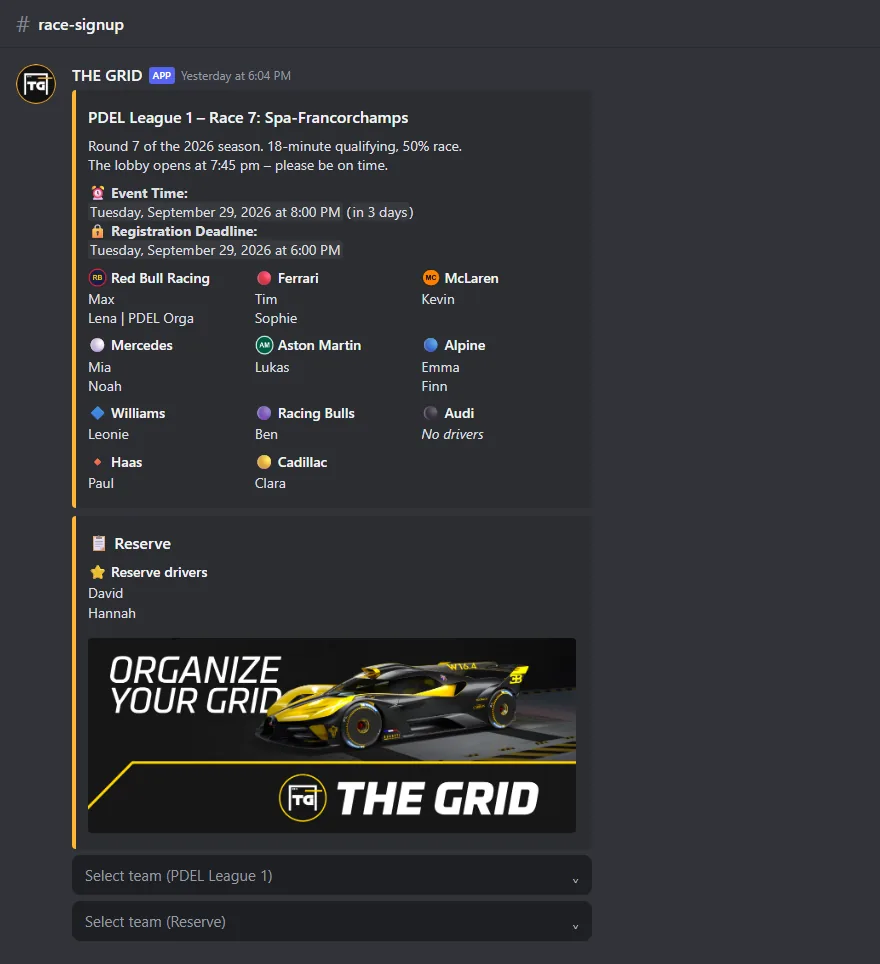
Event message with two groups, teams, signed-up drivers, an image and two select menus
Example: event message after the first sign-ups on an English server. The first group “PDEL League 1” sits directly below the description without a heading of its own, followed by “📋 Reserve”.

How it is built

  1. Title and description of the event are at the top.
  2. “⏰ Event Time:” and – if set – “🔒 Registration Deadline:”, each with the time on the line below. Discord shows both to every reader in their own time zone and language; the event time also shows how far away it is, for example “(in 3 days)”.
  3. The teams of the first group follow directly below, each as a field of its own with emoji and team name. The first group has no heading – you only see its name in the first select menu.
  4. Below each team are the signed-up drivers with their display name on the server, one per line. An empty team shows “No drivers”.
  5. Further groups – up to four groups in total – follow as a block of their own headed “📋 <group name>”, “📋 Reserve” in the example.
  6. An image appears large at the very bottom if one is set. You can add one with /start-event or the Apps command “Event Edit Image”, not in the dashboard.
  7. One select menu per group, “Select team (<group>)”, with at most 25 teams. Each entry shows the team name and the places taken, for example “Ferrari (2/2)”: two of two places are taken. The second number is the team size (“Max Members”) from Team Management.
  • You can only tell a full team by the numbers. The message does not mark it, and it stays selectable in the menu – anyone who picks a full team gets an error message.
  • THE GRID posts the message without any extra text and without pinging anyone. The menus stay active for good; THE GRID never locks them.
  • With every sign-up or leave, THE GRID rebuilds the whole message. In doing so it also picks up changes to teams and groups from the dashboard – names, emojis, team sizes, new or deleted teams – as well as changed display names of the drivers.
🌐

Message from the dashboard: a message created in the dashboard starts out with English labels – “⏰ Event Time:”, “No drivers yet” and “Select team from PDEL League 1” – and does not show the places taken in the menu yet. As soon as the first driver signs up or leaves, it looks like the one above, in your server's language. More under After creating.

ANMELDEN, WECHSELN, ABMELDENSIGNING UP, SWITCHING, LEAVING

Fahrer tragen sich selbst ein: Sie öffnen das Auswahlmenü ihrer Gruppe und wählen ein Team. Einen Befehl brauchen sie dafür nicht.

Drivers sign themselves up: they open the select menu of their group and pick a team. No command is needed.

  1. Team wählenDer Fahrer wählt im Menü seiner Gruppe ein Team.
  2. PrüfenTHE GRID prüft Event, Anmeldeschluss und freie Plätze.
  3. SpeichernAnmeldung, Wechsel oder Abmeldung wird gespeichert.
  4. NachrichtDie Event-Nachricht wird für alle sichtbar neu aufgebaut.
  5. AntwortEine Bestätigung, die nur der Fahrer selbst sieht.
  1. Pick a teamThe driver picks a team in their group's menu.
  2. CheckTHE GRID checks the event, the deadline and free places.
  3. SaveThe sign-up, switch or leave is saved.
  4. MessageThe event message is rebuilt for everyone to see.
  5. ReplyA confirmation that only the driver can see.
Du willst …So geht esAntwort von THE GRID
dich anmeldenIm Menü deiner Gruppe ein Team wählen.✅ Du hast dich für 🔴 Ferrari angemeldet!
das Team wechselnEin anderes Team wählen – im selben Menü oder im Menü einer anderen Gruppe. Deine bisherige Anmeldung wird dabei ersetzt.✅ Du hast zum Team 🔴 Ferrari gewechselt!
dich abmeldenDein eigenes Team noch einmal wählen. Eine eigene Abmelde-Option gibt es im Menü nicht.✅ Du hast dich von 🔴 Ferrari abgemeldet.
  • Ein Team pro Event: Jeder Fahrer kann pro Event nur in einem Team sein – auch über Gruppen hinweg. Wer in „PDEL Liga 1“ angemeldet ist und im Menü „Reserve“ ein Team wählt, wechselt. In verschiedenen Events darf man gleichzeitig angemeldet sein.
  • Abmelden klappt auch, wenn das eigene Team voll ist.
  • Ist das Wunschteam voll, ändert sich nichts: Der Fahrer bekommt eine Fehlermeldung, und bei einem Wechsel bleibt er in seinem bisherigen Team.
  • Die Antworten sieht nur der Fahrer selbst. Das Ergebnis sehen alle sofort in der Event-Nachricht: den Namen im Teamfeld und die neue Belegung im Menü.
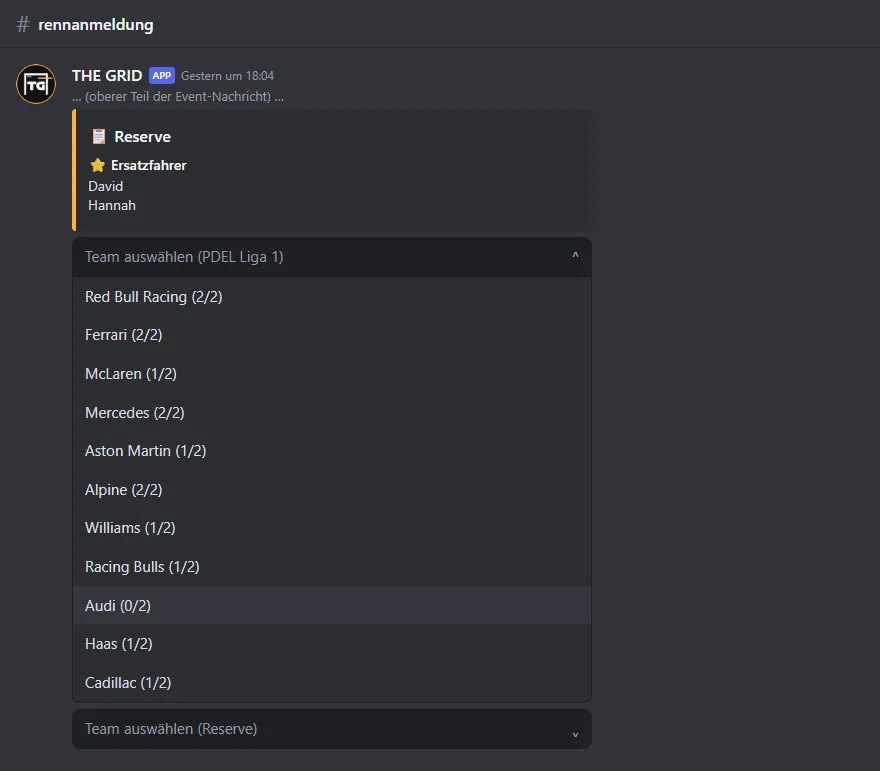
Geöffnetes Auswahlmenü „Team auswählen (PDEL Liga 1)“ mit der Belegung jedes Teams
Beispiel: Das geöffnete Menü zeigt die Belegung jedes Teams. Ferrari (2/2) ist voll, bei Audi (0/2) sind noch beide Plätze frei.
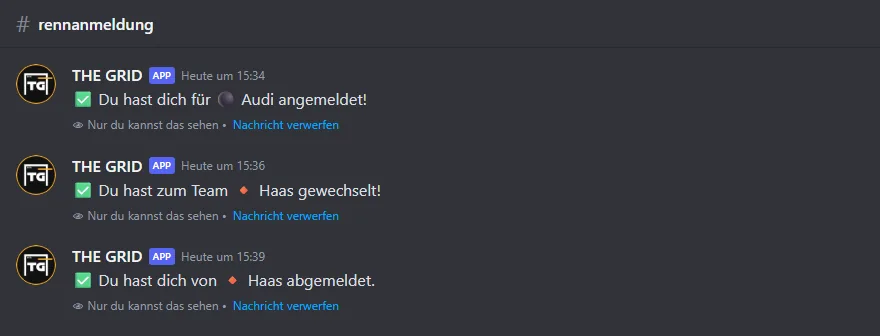
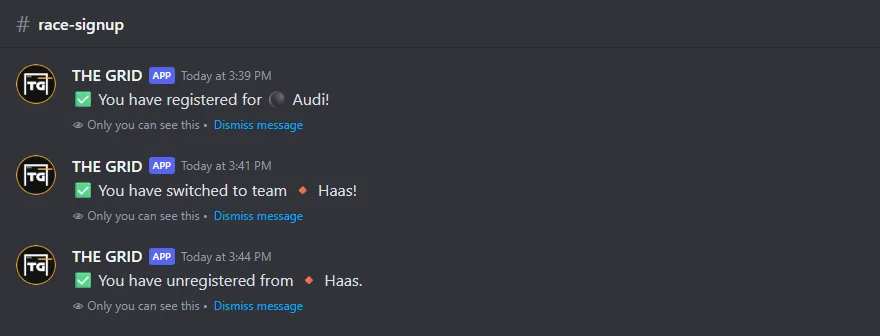
Drei Antworten von THE GRID: angemeldet, gewechselt, abgemeldet
Beispiel: die Antworten auf Anmelden, Wechseln und Abmelden – sichtbar nur für den Fahrer, der gewählt hat.

Alle Antworten auf einen Blick

<Team> steht für Emoji und Teamname, zum Beispiel „🔴 Ferrari“. Alle Antworten erscheinen in der Sprache deines Servers und nur für den Fahrer, der gewählt hat.

AntwortWannWas tun?
✅ Du hast dich für <Team> angemeldet!Die Anmeldung ist gespeichert.–
✅ Du hast zum Team <Team> gewechselt!Der Wechsel ist gespeichert, die alte Anmeldung ersetzt.–
✅ Du hast dich von <Team> abgemeldet.Die Abmeldung ist gespeichert.–
❌ Das Team <Team> ist bereits voll.Alle Plätze des gewählten Teams sind belegt.Ein anderes Team wählen.
❌ Der Anmeldeschluss ist bereits vorbei.Der Anmeldeschluss ist vorbei und das gewählte Team nicht ausgenommen. Das gilt auch fürs Wechseln und Abmelden.Die Orga fragen.
❌ Dieses Event ist bereits beendet.Das Event hat im Dashboard den Status „Beendet“.–
❌ Event nicht gefunden.Das Event wurde im Dashboard gelöscht, die Nachricht steht aber noch.Die Orga kann die Nachricht löschen.
❌ Team nicht gefunden.Das Team wurde inzwischen gelöscht.Ein anderes Team wählen.
❌ Ungültige Anfrage.Das Menü wurde benutzt, bevor die Nachricht fertig eingerichtet war – direkt nach dem Posten.Kurz warten und noch einmal wählen.
❌ Anmeldung fehlgeschlagen. Bitte versuche es erneut.Ein unerwarteter Fehler.Noch einmal versuchen.
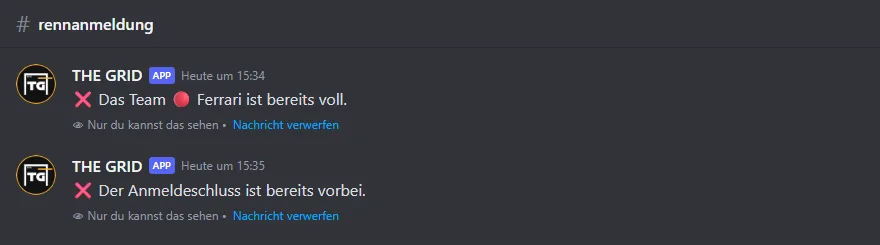
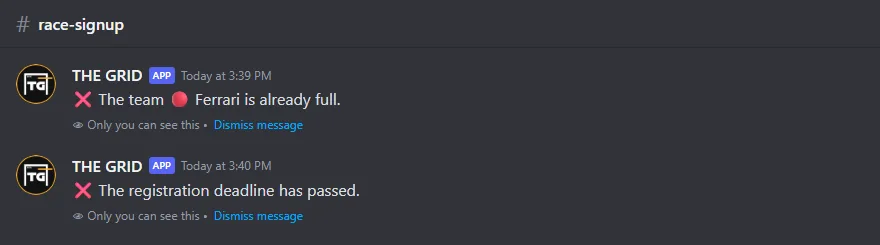
Zwei Fehlermeldungen von THE GRID: Team voll und Anmeldeschluss vorbei
Beispiel: die beiden häufigsten Fehlermeldungen. Auch sie sieht nur der Fahrer, der gewählt hat.
You want to …HowReply from THE GRID
sign upPick a team in your group's menu.✅ You have registered for 🔴 Ferrari!
switch teamsPick a different team – in the same menu or in the menu of another group. Your previous sign-up is replaced.✅ You have switched to team 🔴 Ferrari!
leavePick your own team again. There is no separate “leave” option in the menu.✅ You have unregistered from 🔴 Ferrari.
  • One team per event: each driver can only be in one team per event – across groups, too. Anyone signed up in “PDEL League 1” who picks a team in the “Reserve” menu switches. Being signed up for several different events at the same time is fine.
  • Leaving works even if your own team is full.
  • If the team you want is full, nothing changes: the driver gets an error message, and when switching, they stay in their previous team.
  • Only the driver sees the replies. Everyone sees the result straight away in the event message: the name in the team field and the new number of places taken in the menu.
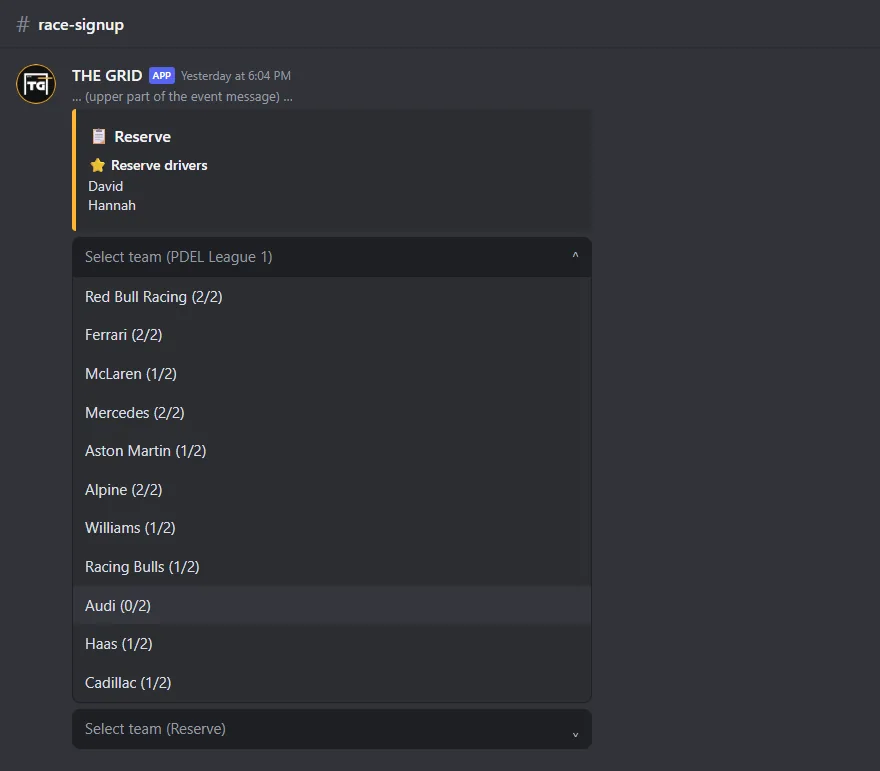
Open select menu “Select team (PDEL League 1)” with the places taken per team
Example: the open menu shows how many places each team has taken. Ferrari (2/2) is full, Audi (0/2) still has both places free.
Three replies from THE GRID: registered, switched, unregistered
Example: the replies to signing up, switching and leaving – visible only to the driver who picked.

All replies at a glance

<team> stands for emoji and team name, for example “🔴 Ferrari”. All replies appear in your server's language and only for the driver who picked.

ReplyWhenWhat to do
✅ You have registered for <team>!The sign-up is saved.–
✅ You have switched to team <team>!The switch is saved and the old sign-up replaced.–
✅ You have unregistered from <team>.The leave is saved.–
❌ The team <team> is already full.All places in the chosen team are taken.Pick another team.
❌ The registration deadline has passed.The deadline has passed and the chosen team is not exempt. This also applies to switching and leaving.Ask the organisers.
❌ This event has already ended.The event has the status “Closed” in the dashboard.–
❌ Event not found.The event was deleted in the dashboard, but the message is still there.The organisers can delete the message.
❌ Team not found.The team has been deleted in the meantime.Pick another team.
❌ Invalid request.The menu was used before the message was fully set up – right after posting.Wait a moment and pick again.
❌ Registration failed. Please try again.An unexpected error.Try again.
Two error messages from THE GRID: team full and deadline passed
Example: the two most common error messages. They, too, are only visible to the driver who picked.

DER ANMELDESCHLUSSTHE REGISTRATION DEADLINE

Der Anmeldeschluss ist ein fester Zeitpunkt, meist vor dem Start. Danach können Fahrer ihre Anmeldung nicht mehr selbst ändern – mit einer Ausnahme: Teams, die vom Anmeldeschluss ausgenommen sind, bleiben offen. Setzen kannst du ihn an drei Stellen:

Die Ausnahme heißt je nach Stelle anders: im Dashboard „Teams vom Anmeldeschluss ausschließen“, in den Discord-Formularen „Teams ausschließen“, im Event-Builder „Ausschlüsse“. Gemeint ist immer dasselbe: Das Team fliegt nicht aus dem Event, sondern darf sich auch nach dem Anmeldeschluss noch füllen.

⚠️

Bekannter Fehler: Die Häkchen „Teams vom Anmeldeschluss ausschließen“ im Dashboard-Assistenten haben derzeit keine Wirkung. Setze die Ausnahme nach dem Erstellen unter „Bearbeiten“ → „Anmeldeschluss“ oder in Discord mit „Event Edit Deadline“ – dort wirkt sie.

Was nach dem Anmeldeschluss noch geht

AktionGewähltes Team nicht ausgenommenGewähltes Team ausgenommen
Neu anmelden❌ gesperrt✅ erlaubt
In das gewählte Team wechseln❌ gesperrt✅ erlaubt – auch aus einem Team, das nicht ausgenommen ist
Abmelden (eigenes Team noch einmal wählen)❌ gesperrt✅ erlaubt

Es zählt nur das Team, das der Fahrer im Menü wählt – nicht das, in dem er bisher war. Ist die Aktion gesperrt, antwortet THE GRID mit „❌ Der Anmeldeschluss ist bereits vorbei.“

Beispiel: ein Reserve-Team

„PDEL Liga 1 – Rennen 7: Spa-Francorchamps“ startet um 20:00 Uhr, Anmeldeschluss ist um 18:00 Uhr. Das Team „Ersatzfahrer“ in der Gruppe „Reserve“ (6 Plätze) ist vom Anmeldeschluss ausgenommen. Um 18:30 Uhr gilt:

  • Tim ist bei Ferrari angemeldet und fällt aus. Er kann sich nicht selbst abmelden – die Orga trägt ihn mit „Event Remove Driver“ aus.
  • Jonas ist noch nicht angemeldet. Er kann sich bei „Ersatzfahrer“ anmelden, aber nicht bei Audi – obwohl dort noch Plätze frei sind.
  • Kevin fährt für McLaren und will lieber in die Reserve. Er kann zu „Ersatzfahrer“ wechseln – zurück zu McLaren aber nicht mehr.
  • David ist bei „Ersatzfahrer“ angemeldet und fällt doch aus. Er kann sich selbst abmelden, weil sein Team ausgenommen ist.

Gut zu wissen

  • Die Nachricht ändert sich zum Anmeldeschluss nicht. Die Menüs bleiben aktiv, einen Hinweis „geschlossen“ gibt es nicht. Wer danach wählt, bekommt erst dann die Meldung.
  • Ausgenommene Teams sind in der Event-Nachricht nicht gekennzeichnet. Schreib am besten in die Beschreibung, welches Team nach dem Anmeldeschluss offen bleibt.
  • Keine Warnung bei vergangenen Zeitpunkten: Liegt der Anmeldeschluss beim Setzen schon in der Vergangenheit – etwa „2 Stunden vorher“ bei einem Rennen in einer Stunde –, ist die Anmeldung sofort zu.
  • Termin verschoben? Der Anmeldeschluss wandert nicht mit – setze ihn danach neu.
  • „Event Edit Deadline“ setzt den Anmeldeschluss jedes Mal neu: Das Formular zeigt den aktuellen nicht an – wähle bei jedem Absenden „Kein Anmeldeschluss“ oder 1, 2, 6, 12, 24 bzw. 48 Stunden vor dem Start. Die bisher ausgenommenen Teams sind dort schon vorausgewählt. Mehr unter Befehle in Discord.
🛠️

Änderungen nach dem Anmeldeschluss übernimmt die Orga mit den Apps-Befehlen „Event Add Driver“, „Event Move Driver“ und „Event Remove Driver“ – siehe Tipps für die Orga.

The registration deadline is a fixed point in time, usually before the start. After it, drivers can no longer change their sign-up themselves – with one exception: teams that are exempt from the deadline stay open. You can set it in three places:

Depending on where you set it, the exemption has a different label: “Teams vom Anmeldeschluss ausschließen” in the dashboard, “Exclude Teams” in the Discord forms and “Exclusions” in the event builder. It always means the same thing: the team is not removed from the event – it can still fill up after the deadline.

⚠️

Known issue: the “Teams vom Anmeldeschluss ausschließen” ticks in the dashboard wizard currently have no effect. After creating the event, set the exemption under “Bearbeiten” → “Anmeldeschluss” or in Discord with “Event Edit Deadline” – it works there.

What still works after the deadline

ActionChosen team not exemptChosen team exempt
Sign up for the first time❌ blocked✅ allowed
Switch into the chosen team❌ blocked✅ allowed – even from a team that is not exempt
Leave (pick your own team again)❌ blocked✅ allowed

Only the team the driver picks in the menu counts – not the one they were in before. If the action is blocked, THE GRID replies “❌ The registration deadline has passed.”

Example: a reserve team

“PDEL League 1 – Race 7: Spa-Francorchamps” starts at 8:00 pm, the deadline is 6:00 pm. The “Reserve drivers” team in the “Reserve” group (6 places) is exempt from the deadline. At 6:30 pm:

  • Tim is signed up for Ferrari and cannot make it. He can not leave on his own – the organisers take him off with “Event Remove Driver”.
  • Jonas has not signed up yet. He can sign up for “Reserve drivers”, but not for Audi – even though Audi still has free places.
  • Kevin races for McLaren and would rather be a reserve. He can switch to “Reserve drivers” – but not back to McLaren.
  • David is signed up for “Reserve drivers” and cannot make it after all. He can leave on his own, because his team is exempt.

Good to know

  • The message does not change at the deadline. The menus stay active and there is no “closed” notice. Anyone who picks a team afterwards only then gets the message.
  • Exempt teams are not marked in the event message. It is best to say in the description which team stays open after the deadline.
  • No warning for times in the past: if the deadline is already in the past when you set it – for example “2 hours before” for a race that starts in one hour – the sign-up is closed immediately.
  • Moved the date? The deadline does not move with it – set it again afterwards.
  • “Event Edit Deadline” sets the deadline anew every time: the form does not show the current one – pick “No deadline” or 1, 2, 6, 12, 24 or 48 hours before the start with every submission. The teams that are currently exempt are already preselected there. More under Commands in Discord.
🛠️

Changes after the deadline are made by the organisers with the Apps commands “Event Add Driver”, “Event Move Driver” and “Event Remove Driver” – see Tips for organisers.

NACH DEM STARTAFTER THE START

Zum Start passiert nichts automatisch. THE GRID schließt die Anmeldung nicht, sperrt die Menüs nicht und ändert die Nachricht nicht. Nur die Abstandsangabe bei der Event-Zeit springt um, etwa auf „vor 2 Stunden“.

  • Ohne Anmeldeschluss bleiben Anmelden, Wechseln und Abmelden weiter möglich – auch während und nach dem Rennen.
  • Mit Anmeldeschluss gelten dessen Regeln unverändert weiter.
  • Im Dashboard steht das Event ab dem Start unter „Abgelaufen“.

Wenn das Event „Beendet“ ist

„Beendet“ wird ein vergangenes Event erst, wenn im Dashboard ein neues Event erstellt wird. Ab dann lehnen das Auswahlmenü und die Apps-Befehle für Fahrer („Event Add Driver“, „Event Move Driver“, „Event Remove Driver“) jede Änderung ab. Die Nachricht selbst bleibt unverändert stehen.

Nur für dich sichtbar❌ Dieses Event ist bereits beendet.

Ein beendetes Event lässt sich nicht wieder öffnen. Mehr zu den Abzeichen unter Status-Abzeichen.

Wenn das Event gelöscht wurde

Löschst du ein Event im Dashboard, bleibt seine Nachricht in Discord stehen. Wer dort noch ein Team wählt, bekommt:

Nur für dich sichtbar❌ Event nicht gefunden.

Lösche die Nachricht deshalb in Discord von Hand. Einen Befehl, mit dem THE GRID Events in Discord löscht, gibt es nicht.

Wenn THE GRID neu startet

Ein Neustart des Bots stört laufende Anmeldungen in der Regel nicht: Die Menüs funktionieren danach weiter, weil alles Nötige gespeichert ist. Damit THE GRID die Nachricht auch nach einem Neustart aktualisieren kann, braucht der Bot im Kanal das Recht „Nachrichtenverlauf lesen“.

Aufräumen

THE GRID löscht weder Events noch Nachrichten von selbst. Vergangene Events entfernst du im Dashboard mit „Alle abgelaufenen Events löschen“, die Nachrichten in Discord von Hand. Nur wenn THE GRID vom Server entfernt wird, löscht der Bot nach 14 Tagen alle Daten dieses Servers, darunter Events, Anmeldungen, Teams und Gruppen. Der Server-Besitzer bekommt dazu in der Regel eine Direktnachricht, über die er das Löschen auch sofort auslösen kann; wird THE GRID vorher wieder eingeladen, bleibt alles erhalten. Die Nachrichten in Discord bleiben in jedem Fall stehen.

Nothing happens automatically at the start. THE GRID does not close the sign-up, does not lock the menus and does not change the message. Only the relative time next to the event time changes, for example to “2 hours ago”.

  • Without a registration deadline, signing up, switching and leaving remain possible – even during and after the race.
  • With a registration deadline, its rules keep applying unchanged.
  • In the dashboard, the event is listed under “Past” from the start on.

When the event is “Closed”

A past event only becomes “Closed” when a new event is created in the dashboard. From then on, the select menu and the Apps commands for drivers (“Event Add Driver”, “Event Move Driver”, “Event Remove Driver”) refuse every change. The message itself stays as it is.

Only you can see this❌ This event has already ended.

A closed event cannot be reopened. More about the badges under Status badges.

When the event has been deleted

If you delete an event in the dashboard, its message stays in Discord. Anyone who still picks a team there gets:

Only you can see this❌ Event not found.

So delete the message in Discord by hand. There is no command that makes THE GRID delete events in Discord.

When THE GRID restarts

A restart of the bot usually does not disturb ongoing sign-ups: the menus keep working afterwards, because everything needed is stored. For THE GRID to update the message after a restart as well, the bot needs the “Read Message History” permission in the channel.

Cleaning up

THE GRID does not delete events or messages by itself. Remove past events in the dashboard with “Alle abgelaufenen Events löschen” (delete all past events) and the messages in Discord by hand. Only if THE GRID is removed from the server does the bot delete all data of that server after 14 days, including events, sign-ups, teams and groups. The server owner usually gets a direct message about this and can trigger the deletion right away from there; if THE GRID is invited again before then, everything is kept. The messages in Discord stay in place in any case.

WER SICH ANMELDEN KANNWHO CAN SIGN UP

  • Jeder, der den Kanal sieht und das Menü benutzen kann, kann sich anmelden. THE GRID prüft keine Rollen und keine Fahrerlisten. Wer sich anmelden darf, steuerst du über die Kanal-Berechtigungen in Discord – zum Beispiel, indem nur deine Fahrer-Rolle den Kanal #rennanmeldung sehen darf.
  • Ein Team pro Event, aber beliebig viele verschiedene Events.
  • Anzeigenamen: In der Nachricht steht der Anzeigename auf dem Server – der Server-Spitzname, sonst der Anzeigename, sonst der Benutzername. THE GRID ermittelt ihn bei jeder Aktualisierung neu. Wer den Server verlassen hat, erscheint mit seinem gespeicherten Benutzernamen. Die Detailansicht im Dashboard zeigt dagegen die Discord-Benutzernamen.

Was es nicht gibt

  • Keine Direktnachrichten: Fahrer bekommen keine DM – weder bei der eigenen Anmeldung noch wenn die Orga sie einträgt, verschiebt oder entfernt. Auch eine Erinnerung vor dem Start gibt es nicht.
  • Kein Log-Kanal und kein Verlauf: Anmeldungen, Wechsel und Abmeldungen erscheinen in keinem Log-Kanal. Gespeichert ist nur der aktuelle Stand, nicht, wer wann gewechselt hat.
  • Keine Warteliste: Ein volles Team lehnt weitere Fahrer ab.
  • Kein automatisches Schließen: Nur der Anmeldeschluss beendet die Selbst-Anmeldung verlässlich.
  • Anyone who can see the channel and use the menu can sign up. THE GRID does not check roles or driver lists. You control who can sign up with the channel permissions in Discord – for example by letting only your driver role see the #race-signup channel.
  • One team per event, but any number of different events.
  • Display names: the message shows the display name on the server – the server nickname, otherwise the display name, otherwise the username. THE GRID looks it up again with every update. Anyone who has left the server appears with their stored username. The detail view in the dashboard, on the other hand, shows the Discord usernames.

What is not available

  • No direct messages: drivers do not get a DM – neither when they sign up themselves nor when the organisers add, move or remove them. There is no reminder before the start either.
  • No log channel and no history: sign-ups, switches and leaves do not appear in any log channel. Only the current state is stored, not who switched when.
  • No waiting list: a full team turns further drivers away.
  • No automatic closing: only the registration deadline reliably ends self sign-up.

TIPPS FÜR DIE ORGATIPS FOR ORGANISERS

  • Setze einen Anmeldeschluss. Ohne ihn können sich Fahrer auch während und nach dem Rennen noch an- und abmelden oder wechseln.
  • Nimm ein Reserve-Team aus. Lege zum Beispiel eine Gruppe „Reserve“ mit dem Team „Ersatzfahrer“ (6 Plätze) an, nimm die Gruppe ins Event auf und das Team vom Anmeldeschluss aus. So können sich Ersatzfahrer bis zuletzt eintragen. Im Dashboard setzt du die Ausnahme nach dem Erstellen unter „Bearbeiten“ → „Anmeldeschluss“.
  • Erkläre die Anmeldung in der Beschreibung: Team im Menü der eigenen Gruppe wählen, zum Abmelden dasselbe Team noch einmal wählen, welches Team nach dem Anmeldeschluss offen bleibt – und dass man sich danach an die Orga wendet.
  • Änderungen übernimmt die Orga mit den Apps-Befehlen. Nach dem Anmeldeschluss – oder wenn ein Fahrer nicht selbst wählen kann – fügst du Fahrer hinzu, verschiebst oder entfernst sie: Rechtsklick auf die Event-Nachricht (am Handy lange drücken) → „Apps“ → „Event Add Driver“, „Event Move Driver“ oder „Event Remove Driver“. Die Befehle funktionieren auch nach dem Anmeldeschluss, aber nicht bei beendeten Events. Bei mehr als 25 Anmeldungen haben „Event Move Driver“ und „Event Remove Driver“ derzeit Einschränkungen – Details unter Befehle in Discord.
  • Lege fest, wer die Apps-Befehle nutzen darf. Das sind der Server-Besitzer und die Rollen oder Nutzer, die du im Dashboard freigibst; die Discord-Berechtigung „Administrator“ reicht dafür nicht. Siehe Berechtigungen einrichten.
  • Prüfe nach dem Posten die Zeiten in der Nachricht – Event-Zeit und Anmeldeschluss.
  • Lass Teams und Gruppen in Ruhe, solange ein Event läuft. Löschst du ein Team, bleiben seine Anmeldungen gespeichert: Die Fahrer verschwinden aus der Nachricht, gelten aber weiter als angemeldet – ihre nächste Wahl ist ein Wechsel. Löschst du alle Teams der ersten Gruppe eines Events, fehlen in der Nachricht nach der nächsten Aktualisierung Titel, Beschreibung und Zeit. Mehr unter Team löschen.
  • Steuere über die Kanal-Rechte, wer sich anmelden darf – und gib THE GRID im Kanal „Kanal ansehen“, „Nachrichten senden“, „Links einbetten“ und „Nachrichtenverlauf lesen“.
  • Set a registration deadline. Without one, drivers can still sign up, leave or switch during and after the race.
  • Make a reserve team exempt. For example, create a “Reserve” group with a “Reserve drivers” team (6 places), add the group to the event and make the team exempt from the deadline. That way reserve drivers can sign up until the very end. In the dashboard, you set the exemption after creating the event under “Bearbeiten” → “Anmeldeschluss” (edit → registration deadline).
  • Explain the sign-up in the description: pick a team in your own group's menu, pick the same team again to leave, which team stays open after the deadline – and that drivers should contact the organisers after that.
  • The organisers make changes with the Apps commands. After the deadline – or if a driver cannot pick themselves – you add, move or remove drivers: right-click the event message (long-press on mobile) → “Apps” → “Event Add Driver”, “Event Move Driver” or “Event Remove Driver”. The commands also work after the deadline, but not for closed events. With more than 25 sign-ups, “Event Move Driver” and “Event Remove Driver” currently have limitations – details under Commands in Discord.
  • Decide who may use the Apps commands. That is the server owner plus the roles or users you allow in the dashboard; the Discord permission “Administrator” is not enough. See Setting up permissions.
  • Check the times in the message after posting – event time and registration deadline.
  • Leave teams and groups alone while an event is running. If you delete a team, its sign-ups stay stored: the drivers disappear from the message but still count as signed up – their next pick is a switch. If you delete all teams of an event's first group, title, description and time are missing from the message after the next update. More under Deleting a team.
  • Use the channel permissions to control who can sign up – and give THE GRID “View Channel”, “Send Messages”, “Embed Links” and “Read Message History” in the channel.

NOCH FRAGEN?STILL HAVE QUESTIONS?

Tritt unserem Discord-Server bei – das Team hilft dir bei der Einrichtung gerne weiter.

Join our Discord server – the team is happy to help you with the setup.