
Fehlermeldungen verstehen, Probleme beheben, bekannte Einschränkungen umgehen und die häufigsten Fragen zum Event Management schnell klären.
Understand error messages, fix problems, work around known limitations and get quick answers to the most common questions about event management.
Im Event Manager erscheinen die meisten Fehler als Meldungsfenster des Browsers. Beim Umbenennen von Gruppen und im Reiter „Einstellungen“ stehen sie direkt im Fenster bzw. als kurzer Hinweis. Nach erfolgreichem Erstellen, Bearbeiten oder Löschen von Events und Teams gibt es keine Meldung – das Fenster schließt sich einfach, und die Liste lädt neu. Technische Servertexte kommen oft auf Englisch; hier stehen sie mit Übersetzung.
Scheitert das Erstellen, bleibt der Assistent in Schritt 6 offen: Mit „Zurück“ korrigierst du deine Angaben und klickst dann erneut auf „Event erstellen“.
| Meldung | Ursache | Lösung |
|---|---|---|
| „Bitte wähle einen Channel aus.“ | In Schritt 1 ist kein Kanal gewählt. | Kanal auswählen. Fehlt dein Kanal in der Liste, siehe zwei Zeilen weiter unten. |
| „Fehler beim Laden der Channels“ | Die Kanalliste konnte nicht geladen werden, etwa wegen eines Verbindungsfehlers. | Assistent schließen, Seite neu laden und den Assistenten erneut öffnen. |
| Dein Kanal fehlt in der Liste, oder die Liste ist leer | Die Liste zeigt nur normale Textkanäle – keine Ankündigungskanäle, Foren oder Threads. Neue Kanäle erscheinen erst nach kurzer Zeit. Ist die Liste ganz leer, kann THE GRID die Kanäle deines Servers nicht abrufen. | Einen normalen Textkanal nutzen. Bei einem neuen Kanal ein paar Minuten warten und die Seite neu laden. Prüfen, ob THE GRID noch auf dem Server ist. |
| „Bitte gib einen Titel ein.“ | Der Titel ist leer. | Titel eintragen (bis 100 Zeichen). |
| „Bitte wähle mindestens eine Gruppe aus.“ | In Schritt 3 ist keine Gruppe gewählt. Steht in der Liste „Keine weiteren Gruppen“, gibt es keine (weitere) Gruppe mit Teams. | Gruppe hinzufügen. Ist die Liste leer, lege zuerst im Reiter „Team Management“ Teams an und ordne sie einer Gruppe zu. |
| „Fehler beim Laden“ in der Gruppenliste | Die Gruppen konnten nicht geladen werden. | Assistent schließen, Seite neu laden und erneut versuchen. |
| „Bitte wähle ein Datum aus.“ · „Bitte wähle eine Uhrzeit aus.“ | Datum oder Uhrzeit fehlt. | Beides setzen. Die Vorschau zeigt dir den Termin. |
| „Limit erreicht: Dein aktueller Plan erlaubt maximal … aktive Events. Bitte upgrade dein Paket, um mehr Events zu erstellen.“ | Es stehen schon so viele Events bevor, wie dein Tarif erlaubt. Events aus /start-event zählen mit. | Warten, bis ein Event begonnen hat, ein kommendes Event löschen oder den Tarif wechseln. Abgelaufene Events zählen nicht – sie zu löschen hilft hier nicht. Mehr unter Tarife. |
| „Fehler beim Erstellen des Events: Channel not found on this server“ (Kanal auf diesem Server nicht gefunden) | Der gewählte Kanal gehört nicht (mehr) zu deinem Server, zum Beispiel weil er gerade gelöscht wurde. | Seite neu laden und einen anderen Kanal wählen. |
| „Fehler beim Erstellen des Events: No teams found in selected groups“ (keine Teams in den gewählten Gruppen) | Die gewählten Gruppen enthalten inzwischen keine Teams mehr. | Im Reiter „Team Management“ Teams anlegen oder andere Gruppen wählen. |
| „Fehler beim Erstellen des Events: At least one group is required“ (mindestens eine Gruppe nötig) · „… Missing required fields“ (Pflichtfelder fehlen) · „… Invalid server ID“ (ungültige Server-ID) | Beim Server kamen unvollständige Angaben an. | Seite neu laden und das Event erneut anlegen. |
| „Fehler beim Erstellen des Events: Access denied: admin permissions required“ (Zugriff verweigert, Administratorrechte nötig) | Dir fehlt auf diesem Server die Discord-Berechtigung „Administrator“. | Den Server-Besitzer um die Berechtigung bitten. |
| „Fehler beim Erstellen des Events: Ein Fehler ist aufgetreten.“ | Discord hat die Event-Nachricht abgelehnt. Meist darf THE GRID im Kanal nicht schreiben (es fehlt „Kanal ansehen“, „Nachrichten senden“ oder „Links einbetten“), oder eine Gruppe hat mehr als 25 Teams. Auch ein sehr langer Gruppenname kann die Ursache sein. Gespeichert wurde nichts. | Rechte von THE GRID im Kanal prüfen, große Gruppen aufteilen, Gruppennamen auf höchstens 25 Zeichen kürzen und erneut auf „Event erstellen“ klicken. |
| Meldung | Ursache | Lösung |
|---|---|---|
| „Bitte gib einen Titel ein.“ | Beim Bearbeiten wurde der Titel geleert. | Titel eintragen. |
| „Bitte Datum und Uhrzeit ausfüllen.“ | Beim Bearbeiten von Datum und Uhrzeit ist ein Feld leer. | Beide Felder ausfüllen. |
| „Maximal 4 Gruppen erlaubt.“ | Du wolltest eine fünfte Gruppe hinzufügen. | Ein Event hat höchstens vier Gruppen – entferne zuerst eine andere. |
| „V2 events cannot be edited through this interface“ (V2-Events lassen sich hier nicht bearbeiten) | Es ist ein älteres Event mit dem Abzeichen „V2“. | Ältere Events mit dem Abzeichen „V2“ lassen sich ansehen und löschen, aber nicht bearbeiten. Lege bei Bedarf ein neues Event an. |
| „Event not found“ (Event nicht gefunden) | Das Event wurde inzwischen gelöscht, zum Beispiel in einem anderen Tab. | Seite neu laden. |
| „Fehler beim Speichern“ · „Ein Fehler ist aufgetreten.“ | Das Speichern hat nicht geklappt. | Seite neu laden und erneut versuchen. |
| „Fehler beim Löschen des Events“ · „Failed to delete event“ (Löschen fehlgeschlagen) | Das Löschen hat nicht geklappt. | Seite neu laden; ist die Karte noch da, erneut löschen. |
| „… Event(s) konnten nicht gelöscht werden.“ | Beim Löschen aller abgelaufenen Events sind einzelne gescheitert. | Seite neu laden und die übrigen einzeln löschen. |
| „Fehler beim Löschen der Events“ | Verbindungsfehler beim Löschen aller abgelaufenen Events. | Seite neu laden und erneut versuchen. |
| „Fehler beim Laden des Events“ | Die Detailansicht („Ansehen“) konnte das Event nicht laden. | Fenster schließen und die Seite neu laden. |
| Keine Meldung, aber die Event-Nachricht in Discord ändert sich nicht | Titel, Beschreibung, Termin und Anmeldeschluss überträgt das Dashboard sofort nach Discord – aber nur, wenn die Nachricht noch existiert und THE GRID im Kanal die nötigen Rechte hat. Fehler dabei meldet das Dashboard nicht. Geänderte Gruppen erscheinen erst bei der nächsten An- oder Abmeldung. | Prüfen, ob die Nachricht noch existiert und THE GRID die Rechte aus den Voraussetzungen hat. |
| Meldung | Ursache | Lösung |
|---|---|---|
| „Team Name ist erforderlich“ | Es ist kein Teamname eingetragen. | Namen eintragen (bis 80 Zeichen). |
| „Ein Fehler ist aufgetreten“ beim Speichern eines Teams | Meist gibt es in dieser Gruppe schon ein Team mit diesem Namen – Groß- und Kleinschreibung zählen dabei nicht. | Einen anderen Namen wählen. In einer anderen Gruppe darf derselbe Name vorkommen. |
| „Eine Gruppe mit diesem Namen existiert bereits“ | Beim Anlegen oder Umbenennen: Diesen Namen trägt schon eine Gruppe, auch in anderer Schreibweise. Zusammenlegen lassen sich Gruppen nicht. | Einen anderen Namen wählen oder die vorhandene Gruppe auswählen. |
| „Limit erreicht: Dein aktueller Plan erlaubt maximal … Gruppen. Bitte upgrade dein Paket, um mehr Gruppen zu erstellen.“ | Beim Speichern eines Teams mit neuer Gruppe ist die Gruppen-Grenze deines Tarifs erreicht. Das Team wird dann ebenfalls nicht gespeichert. | Das Team einer vorhandenen Gruppe zuordnen oder den Tarif wechseln. |
| „Failed to create group“ (Gruppe konnte nicht angelegt werden) | Die neue Gruppe ließ sich nicht anlegen; das Team wurde nicht gespeichert. | Seite neu laden und erneut versuchen. |
| „Gruppenname ist erforderlich“ | Beim Umbenennen ist das Feld leer. | Namen eintragen (bis 50 Zeichen, besser höchstens 25). |
| „Group not found“ (Gruppe nicht gefunden) | Die Gruppe gibt es nicht mehr, etwa weil ihr letztes Team gelöscht wurde. | Seite neu laden. |
| „Ein Fehler ist aufgetreten“ beim Löschen eines Teams | Das Löschen hat nicht geklappt. | Seite neu laden und erneut versuchen. |
| Nach dem Neuladen stimmt die Reihenfolge der Teams nicht | Das Speichern der Reihenfolge ist gescheitert – dafür gibt es keine Meldung. | Die Teams erneut an die richtige Stelle ziehen. |
| Meldung | Ursache | Lösung |
|---|---|---|
| „Berechtigungen konnten nicht geladen werden“ | Die Berechtigungen ließen sich nicht laden – zum Beispiel, weil dir auf dem Server „Administrator“ fehlt. | Seite neu laden und deinen Zugang prüfen (siehe unten). |
| „Speichern fehlgeschlagen“ | Das Speichern hat nicht geklappt. | Erneut auf „Speichern“ klicken. Lädst du die Seite neu, sind nicht gespeicherte Änderungen verloren. |
| Ein Eintrag zeigt nur eine lange Zahl | Die Rolle wurde gelöscht, oder das Mitglied hat den Server verlassen. | Eintrag mit × entfernen und speichern. |
| Meldung | Ursache | Lösung |
|---|---|---|
| „Fehler beim Laden“ mit einem technischen Text, z. B. „Unexpected token '<' …“ | Die Seite konnte ihre Daten nicht laden – oft, weil deine Anmeldung abgelaufen ist, oder wegen eines Verbindungsfehlers. | Neu anmelden und die Seite erneut öffnen. |
| Leere Seite: überall 0, „Keine Events vorhanden“ und oben „Server“ statt deines Servernamens | Dir fehlt auf diesem Server die Discord-Berechtigung „Administrator“. Der Event Manager zeigt dann keine Fehlermeldung, sondern leere Listen; Speichern scheitert mit „Ein Fehler ist aufgetreten“, und die Einstellungen melden „Berechtigungen konnten nicht geladen werden“. | Den Server-Besitzer um „Administrator“ bitten („Server verwalten“ reicht nicht). Bis das Dashboard frisch vergebene Rechte erkennt, kann es ein paar Minuten dauern. |
| „Keine Events vorhanden“, obwohl es Events gibt | Die Suche findet nichts, oder die Filter „Offen“ und „Abgelaufen“ blenden die Events aus – etwa wenn beide ausgeschaltet sind. | Suchfeld leeren und die Filter einschalten. Reagieren die Filter nicht, die Seite neu laden. |
| „Keine Teams vorhanden“, obwohl es Teams gibt | Die Teams konnten nicht geladen werden. | Seite neu laden und deinen Zugang prüfen (siehe oben). |
| Neue Anmeldungen fehlen im Dashboard | Die Seite aktualisiert sich nicht von selbst. | Seite neu laden. Die Fahrer unter „Ansehen“ werden bei jedem Öffnen neu geladen. |
In the event manager, most errors appear as a browser message box. When renaming groups and in the “Settings” tab they appear right in the window or as a short notice. After creating, editing or deleting events and teams successfully there is no message at all – the window simply closes and the list reloads. Many messages of the event pages are only available in German, and technical server texts often come in English; German-only texts are shown here in the original with a translation in brackets.
If creating fails, the wizard stays open at step 6: go back with “Zurück” (back), correct your entries and click “Event erstellen” (create event) again.
| Message | Cause | Fix |
|---|---|---|
| “Bitte wähle einen Channel aus.” (please select a channel) | No channel is selected in step 1. | Pick a channel. If yours is missing from the list, see two rows further down. |
| “Fehler beim Laden der Channels” (error loading the channels) | The channel list could not be loaded, for example because of a connection error. | Close the wizard, reload the page and open the wizard again. |
| Your channel is missing from the list, or the list is empty | The list only shows normal text channels – no announcement channels, forums or threads. New channels only show up after a short while. If the list is completely empty, THE GRID cannot fetch your server's channels. | Use a normal text channel. For a new channel, wait a few minutes and reload the page. Check that THE GRID is still on the server. |
| “Bitte gib einen Titel ein.” (please enter a title) | The title is empty. | Enter a title (up to 100 characters). |
| “Bitte wähle mindestens eine Gruppe aus.” (please select at least one group) | No group is selected in step 3. If the list says “Keine weiteren Gruppen” (no more groups), there is no (further) group with teams. | Add a group. If the list is empty, first create teams in the “Team Management” tab and assign them to a group. |
| “Fehler beim Laden” (error loading) in the group list | The groups could not be loaded. | Close the wizard, reload the page and try again. |
| “Bitte wähle ein Datum aus.” · “Bitte wähle eine Uhrzeit aus.” (please select a date · a time) | The date or the time is missing. | Set both. The preview shows you the resulting date. |
| “Limit reached: Your current plan allows a maximum of … active events. Please upgrade your plan to create more events.” | As many events are coming up as your plan allows. Events from /start-event count too. | Wait until an event has started, delete an upcoming event or change your plan. Past events do not count – deleting them does not help here. More under Plans. |
| “Fehler beim Erstellen des Events: Channel not found on this server” (error creating the event) | The selected channel does not (or no longer) belong to your server, for example because it was just deleted. | Reload the page and pick another channel. |
| “Fehler beim Erstellen des Events: No teams found in selected groups” | The selected groups no longer contain any teams. | Create teams in the “Team Management” tab or choose other groups. |
| “Fehler beim Erstellen des Events: At least one group is required” · “… Missing required fields” · “… Invalid server ID” | Incomplete data reached the server. | Reload the page and create the event again. |
| “Fehler beim Erstellen des Events: Access denied: admin permissions required” | You do not have the Discord permission “Administrator” on this server. | Ask the server owner for the permission. |
| “Fehler beim Erstellen des Events: Ein Fehler ist aufgetreten.” (an error occurred) | Discord rejected the event message. Usually THE GRID may not post in the channel (“View Channel”, “Send Messages” or “Embed Links” is missing), or a group has more than 25 teams. A very long group name can also be the cause. Nothing was saved. | Check THE GRID's permissions in the channel, split big groups, shorten group names to 25 characters at most and click “Event erstellen” (create event) again. |
| Message | Cause | Fix |
|---|---|---|
| “Bitte gib einen Titel ein.” (please enter a title) | The title was cleared while editing. | Enter a title. |
| “Bitte Datum und Uhrzeit ausfüllen.” (please fill in date and time) | One field is empty while editing the date and time. | Fill in both fields. |
| “Maximal 4 Gruppen erlaubt.” (at most 4 groups allowed) | You tried to add a fifth group. | An event has four groups at most – remove another one first. |
| “V2 events cannot be edited through this interface” | It is an older event with the “V2” badge. | Older events with the “V2” badge can be viewed and deleted, but not edited. Create a new event if needed. |
| “Event not found” | The event has been deleted in the meantime, for example in another tab. | Reload the page. |
| “Fehler beim Speichern” (error while saving) · “Ein Fehler ist aufgetreten.” (an error occurred) | Saving did not work. | Reload the page and try again. |
| “Fehler beim Löschen des Events” (error deleting the event) · “Failed to delete event” | Deleting did not work. | Reload the page; if the card is still there, delete it again. |
| “… Event(s) konnten nicht gelöscht werden.” (… event(s) could not be deleted) | Some events failed when deleting all past events. | Reload the page and delete the remaining ones one by one. |
| “Fehler beim Löschen der Events” (error deleting the events) | A connection error occurred while deleting all past events. | Reload the page and try again. |
| “Error loading event” | The detail view (“View”) could not load the event. | Close the window and reload the page. |
| No message, but the event message in Discord does not change | The dashboard passes the title, description, date and deadline on to Discord right away – but only if the message still exists and THE GRID has the necessary permissions in the channel. The dashboard does not report errors here. Changed groups only appear with the next sign-up or withdrawal. | Check that the message still exists and that THE GRID has the permissions listed under Requirements. |
| Message | Cause | Fix |
|---|---|---|
| “Team Name is required” | No team name is entered. | Enter a name (up to 80 characters). |
| “An error occurred” when saving a team | Usually the group already contains a team with this name – upper and lower case do not matter. | Choose a different name. The same name may exist in another group. |
| “A group with this name already exists” | When creating or renaming: a group already has this name, possibly in different case. Groups cannot be merged. | Choose a different name or select the existing group. |
| “Limit reached: Your current plan allows a maximum of … groups. Please upgrade your plan to create more groups.” | The group limit of your plan is reached when you save a team with a new group. The team is not saved either. | Assign the team to an existing group or change your plan. |
| “Failed to create group” | The new group could not be created; the team was not saved. | Reload the page and try again. |
| “Group name is required” | The name field is empty when renaming. | Enter a name (up to 50 characters, ideally 25 at most). |
| “Group not found” | The group no longer exists, for example because its last team was deleted. | Reload the page. |
| “An error occurred” when deleting a team | Deleting did not work. | Reload the page and try again. |
| After reloading, the order of the teams is wrong | Saving the order failed – there is no message for this. | Drag the teams into place again. |
| Message | Cause | Fix |
|---|---|---|
| “Failed to load permissions” | The permissions could not be loaded – for example because you lack “Administrator” on the server. | Reload the page and check your access (see below). |
| “Saving failed” | Saving did not work. | Click “Save” again. If you reload the page, unsaved changes are lost. |
| An entry only shows a long number | The role was deleted, or the member left the server. | Remove the entry with × and save. |
| Message | Cause | Fix |
|---|---|---|
| “Error loading” with a technical text such as “Unexpected token '<' …” | The page could not load its data – often because your login has expired, or because of a connection error. | Log in again and reopen the page. |
| Empty page: 0 everywhere, “No events found” and “Server” instead of your server name at the top | You do not have the Discord permission “Administrator” on this server. The event manager then shows no error, just empty lists; saving fails with “An error occurred”, and the settings say “Failed to load permissions”. | Ask the server owner for “Administrator” (“Manage Server” is not enough). It can take a few minutes until the dashboard recognises newly granted permissions. |
| “No events found” although there are events | The search finds nothing, or the filters “Upcoming” and “Past” hide the events – for example when both are switched off. | Clear the search and switch the filters on. If the filters do not react, reload the page. |
| “No teams found” although there are teams | The teams could not be loaded. | Reload the page and check your access (see above). |
| New sign-ups are missing in the dashboard | The page does not refresh by itself. | Reload the page. The drivers under “View” are loaded fresh every time you open it. |
Diese Antworten sieht nur, wer den Befehl benutzt oder im Menü gewählt hat. Sie erscheinen in der Hauptsprache deines Servers; hier stehen die deutschen Texte. Wo „…“ steht, setzt THE GRID den passenden Namen ein, zum Beispiel das Team mit seinem Emoji.
/start-event und Event-Builder| Meldung | Ursache | Lösung |
|---|---|---|
| „❌ Du hast keine Berechtigung, Events zu erstellen. Wende dich an den Server-Inhaber.“ | Du bist nicht der Server-Besitzer, und weder du noch eine deiner Rollen ist im Dashboard bei „Event starten“ eingetragen. Die Berechtigung „Administrator“ zählt dafür nicht. „Send Event“ prüft das noch einmal – die Meldung kommt auch dort, wenn dir die Berechtigung inzwischen entzogen wurde. | Dich oder deine Rolle im Reiter „Einstellungen“ bei „Event starten“ eintragen lassen. Mehr unter Berechtigungen einrichten. |
| „❌ Es sind keine Gruppen vorhanden. Bitte erstelle zuerst Gruppen im Dashboard.“ | Auf dem Server gibt es noch keine Gruppe. | Im Reiter „Team Management“ Teams anlegen und dabei einer Gruppe zuordnen. |
„❌ Nur wer /start-event ausgeführt hat, kann diesen Event-Builder bedienen.“ | Du hast einen Knopf im Event-Builder einer anderen Person gedrückt. | Den Builder bedient nur, wer ihn gestartet hat. Führe bei Bedarf selbst /start-event aus. |
| „❌ Die Event-Daten sind abgelaufen. Bitte starte den Command erneut.“ | Der Builder ist älter als 3 Minuten (für das Formular direkt nach dem Befehl gelten etwa 10 Minuten), oder THE GRID wurde zwischendurch neu gestartet. | Die alte Builder-Nachricht von Hand löschen und /start-event neu ausführen. |
| „❌ Ungültiger Tag. Bitte gib eine Zahl zwischen 1 und 31 ein.“ · „❌ Ungültiges Jahr. Bitte gib ein Jahr zwischen 2024 und 2100 ein.“ · „❌ Ungültige Stunde. Bitte gib eine Zahl zwischen 0 und 23 ein.“ · „❌ Ungültige Minute. Bitte gib eine Zahl zwischen 0 und 59 ein.“ | Ein Wert im Zeitformular liegt außerhalb des erlaubten Bereichs. Das gilt auch für „Event Edit Date / Time“. Das Formular ist danach geschlossen, die Eingaben sind weg. | Formular erneut öffnen und alle Felder ausfüllen. |
| „❌ Bitte lege zuerst eine Zeit für das Event fest.“ | „Send Event“ wurde gedrückt, bevor eine Zeit gesetzt war. | Zuerst „Set Time“. |
| „❌ Es gibt keine Teams in den ausgewählten Gruppen.“ | Keine der gewählten Gruppen enthält Teams. | Teams anlegen oder /start-event mit anderen Gruppen neu starten. |
| „❌ Event konnte nicht gesendet werden. Bitte versuche es erneut.“ | Das Senden ist gescheitert: THE GRID darf im Zielkanal nicht schreiben („Kanal ansehen“, „Nachrichten senden“, „Links einbetten“), der Kanal wurde gelöscht, der Titel ist länger als 256 Zeichen, oder eine Gruppe hat mehr als 25 Teams. Der Builder bleibt stehen. | Ursache beheben und innerhalb der 3 Minuten erneut „Send Event“ drücken – sonst neu starten. Einen zu langen Titel korrigierst du nur mit einem neuen /start-event. |
| „Server-only command!“ – „This command can only be used in a server.“ (nur englisch: Der Befehl geht nur auf einem Server) | Ein Event-Befehl wurde in einer Direktnachricht an THE GRID benutzt. | Den Befehl in einem Kanal deines Servers benutzen. |

| Meldung | Ursache | Lösung |
|---|---|---|
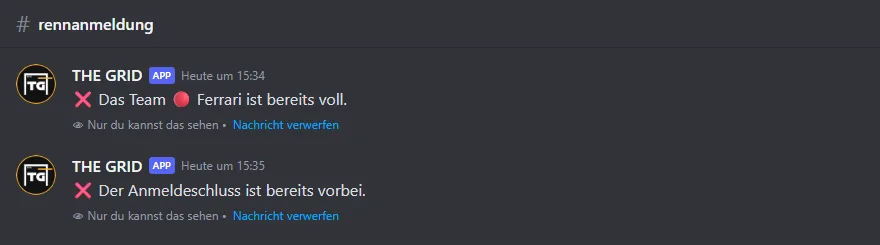
| „❌ Das Team … ist bereits voll.“ | Das Team hat schon so viele Fahrer, wie seine Teamgröße erlaubt. Volle Teams stehen weiter im Menü; du erkennst sie an der Zahl, zum Beispiel „(2/2)“. | Ein anderes Team wählen. Die Orga kann die Teamgröße („Max Members“) im Dashboard erhöhen. |
| „❌ Der Anmeldeschluss ist bereits vorbei.“ | Nach dem Anmeldeschluss kann man sich weder anmelden noch abmelden oder wechseln. Ausnahme: Das gewählte Team ist vom Anmeldeschluss ausgenommen – dort kann man sich noch anmelden, dorthin wechseln oder sich dort abmelden. | Die Orga hilft mit den Apps-Befehlen „Event Add Driver“, „Event Move Driver“ und „Event Remove Driver“. |
| „❌ Dieses Event ist bereits beendet.“ | Der Start ist vorbei, und seitdem wurde im Dashboard ein neues Event erstellt – dadurch ist dieses Event „Beendet“. | Änderungen sind nicht mehr möglich. Wird das Event noch gebraucht, lege ein neues an. |
| „❌ Event nicht gefunden.“ | Das Event wurde im Dashboard gelöscht, die Nachricht steht aber noch. | Die alte Nachricht in Discord löschen. |
| „❌ Team nicht gefunden.“ | Das Team wurde im Dashboard gelöscht, steht aber noch im Menü. | Ein anderes Team wählen. Das gelöschte Team verschwindet bei der nächsten Aktualisierung aus der Nachricht. |
| „❌ Anmeldung fehlgeschlagen. Bitte versuche es erneut.“ | Beim Speichern ist ein Fehler aufgetreten. | Kurz warten und erneut wählen. |
| „❌ Ungültige Anfrage.“ | Das Menü wurde benutzt, bevor die Event-Nachricht fertig eingerichtet war – etwa direkt nach dem Posten. | Einen Moment warten und erneut wählen. Kommt die Meldung dauerhaft, das Event im Dashboard und die Nachricht in Discord löschen und das Event neu erstellen. |
| „✅ Du hast dich von … abgemeldet.“ | Du hast dein eigenes Team noch einmal gewählt – das meldet dich ab. | Das Team erneut wählen, um dich wieder anzumelden (solange ein Platz frei und der Anmeldeschluss nicht vorbei ist). |
| Die Anmeldung wurde bestätigt, aber die Event-Nachricht zeigt den Namen nicht | THE GRID konnte die Nachricht nicht aktualisieren – zum Beispiel, weil im Kanal „Nachrichtenverlauf lesen“ fehlt oder eine Gruppe mehr als 25 Teams hat. Die Anmeldung selbst ist gespeichert. | Rechte von THE GRID im Kanal prüfen und große Gruppen aufteilen. |
| Meldung | Ursache | Lösung |
|---|---|---|
| „❌ Event nicht gefunden.“ | Der Befehl wurde nicht auf einer Event-Nachricht benutzt – sondern etwa auf dem Builder, einer Bestätigung oder einer anderen Nachricht –, oder das Event wurde im Dashboard gelöscht. Diese Prüfung kommt vor der Berechtigung. | Rechtsklick direkt auf die Event-Nachricht von THE GRID (am Handy lange drücken) → „Apps“. |
| „❌ Du hast keine Berechtigung, diese Aktion auszuführen. Wende dich an den Server-Inhaber.“ | Du bist für genau diesen Befehl nicht eingetragen. THE GRID prüft das beim Öffnen und beim Absenden des Formulars; „Administrator“ zählt nicht. | Dich oder deine Rolle im Reiter „Einstellungen“ beim jeweiligen Befehl eintragen lassen. |
| „❌ Dieses Event ist bereits beendet.“ | „Event Add Driver“, „Event Move Driver“ oder „Event Remove Driver“ auf einem beendeten Event. | Fahrer lassen sich dort nicht mehr ändern. Titel, Termin, Bild und Anmeldeschluss kannst du weiter ändern. |
| „❌ Ungültige URL. Bitte gib eine gültige Bild-URL ein.“ | „Event Edit Image“: Der Link beginnt nicht mit http:// oder https://. | Einen dauerhaften, öffentlichen Link direkt auf eine Bilddatei einfügen. Ein leeres Feld entfernt das Bild. |
| „❌ Dieser Benutzer ist bereits für dieses Event registriert.“ | „Event Add Driver“: Das Mitglied ist in diesem Event schon angemeldet – egal in welcher Gruppe. | Mit „Event Move Driver“ in das gewünschte Team verschieben. |
| „❌ Bitte wähle ein Team aus.“ | „Event Add Driver“: In keiner Gruppe ist ein Team gewählt. | Genau ein Team wählen. Wählst du in mehreren Gruppen eins, zählt nur die erste Gruppe. |
| „❌ Das Team … ist bereits voll.“ | Beim Hinzufügen bzw. Verschieben ist das (Ziel-)Team voll. | Ein anderes Team wählen oder die Teamgröße im Dashboard erhöhen. |
| „❌ Team nicht gefunden.“ | Das Team wurde gelöscht, während das Formular offen war. | Den Befehl neu starten. |
| „❌ Es sind keine Fahrer für dieses Event registriert.“ | „Event Move Driver“ oder „Event Remove Driver“ bei einem Event ohne Anmeldungen. | Nichts zu tun. |
| „❌ Es gibt keine Teams in den ausgewählten Gruppen.“ | „Event Move Driver“: Die Gruppen des Events enthalten keine Teams. | Im Dashboard Teams anlegen. |
| „❌ Fahrer nicht gefunden.“ · „❌ Dieser Benutzer ist nicht für dieses Event registriert.“ | Der Fahrer hat sich inzwischen selbst abgemeldet oder wurde schon entfernt. | Den Befehl neu starten und die Liste prüfen. |
| „❌ Der Fahrer ist bereits in diesem Team.“ | „Event Move Driver“: Das Ziel-Team ist das aktuelle Team des Fahrers. | Ein anderes Ziel-Team wählen. |
| „event.edit.deadlineTitle“ (als Titel des Formulars) und „event.edit.deadlineSuccess“ (als Bestätigung) | Bekannter Fehler bei „Event Edit Deadline“: Statt Titel und Bestätigung erscheinen technische Texte. | Nichts zu tun – die Änderung wird trotzdem gespeichert. Prüfe den Anmeldeschluss in der Event-Nachricht. |
| ✅-Bestätigung, aber die Event-Nachricht ändert sich nicht | THE GRID konnte die Nachricht nicht neu aufbauen, etwa weil es den Kanal nicht sehen oder den Nachrichtenverlauf nicht lesen darf, oder weil die Nachricht gelöscht wurde. Die Änderung ist trotzdem gespeichert. | Rechte von THE GRID im Kanal prüfen. Die Nachricht wird bei ihrer nächsten Aktualisierung neu aufgebaut. |
Bekannter Fehler: Bei mehr als 25 Anmeldungen zeigen „Event Move Driver“ und „Event Remove Driver“ mehrere Fahrerlisten. Derzeit zählt immer die Auswahl der ersten Liste, die ein Pflichtfeld ist. Wählst du dort irgendwen und in einer späteren Liste den richtigen Fahrer, wird der Fahrer aus der ersten Liste verschoben oder entfernt. Wähle deshalb nur Fahrer aus der ersten Liste. Fahrer weiter hinten (alphabetisch nach „Team - Name“) sind so nicht erreichbar; sie können vor dem Anmeldeschluss selbst wechseln oder sich abmelden.
Antwortet THE GRID nicht rechtzeitig, zeigt Discord eine eigene Meldung, etwa „Diese Interaktion ist fehlgeschlagen“ oder „Die Anwendung hat nicht reagiert“. Der genaue Wortlaut kommt von Discord und kann abweichen. Mögliche Ursachen:
/start-event beginnt die Bild-URL (Option url) nicht mit http:// oder https://. Dann kann der Event-Builder nicht erscheinen – starte den Befehl mit einem gültigen Link oder ohne Bild neu./start-event dann unter Umständen nicht.Only the person who used the command or picked from the menu sees these replies. They appear in your server's primary language; the English texts are shown here. Where it says “…”, THE GRID fills in the matching name, for example the team with its emoji.
/start-event and the event builder| Message | Cause | Fix |
|---|---|---|
| “❌ You do not have permission to create events. Please contact the server owner.” | You are not the server owner, and neither you nor one of your roles is entered for “Start event” in the dashboard. The “Administrator” permission does not count here. “Send Event” checks this again – so the message can also appear there if your permission was removed in the meantime. | Have yourself or your role entered for “Start event” in the “Settings” tab. More under Setting up permissions. |
| “❌ No groups available. Please create groups in the dashboard first.” | There is no group on the server yet. | Create teams in the “Team Management” tab and assign them to a group. |
“❌ Only the person who ran /start-event can use this event builder.” | You pressed a button in someone else's event builder. | Only the person who started the builder can use it. Run /start-event yourself if needed. |
| “❌ The event data has expired. Please run the command again.” | The builder is older than 3 minutes (for the form right after the command, about 10 minutes apply), or THE GRID was restarted in between. | Delete the old builder message by hand and run /start-event again. |
| “❌ Invalid day. Please enter a number between 1 and 31.” · “❌ Invalid year. Please enter a year between 2024 and 2100.” · “❌ Invalid hour. Please enter a number between 0 and 23.” · “❌ Invalid minute. Please enter a number between 0 and 59.” | A value in the time form is out of range. This also applies to “Event Edit Date / Time”. The form is closed afterwards and your entries are gone. | Open the form again and fill in all fields. |
| “❌ Please set a time for the event first.” | “Send Event” was pressed before a time was set. | Use “Set Time” first. |
| “❌ There are no teams in the selected groups.” | None of the selected groups contains teams. | Create teams, or start /start-event again with other groups. |
| “❌ Failed to send event. Please try again.” | Sending failed: THE GRID may not post in the target channel (“View Channel”, “Send Messages”, “Embed Links”), the channel was deleted, the title is longer than 256 characters, or a group has more than 25 teams. The builder stays. | Fix the cause and press “Send Event” again within the 3 minutes – otherwise start again. A title that is too long can only be fixed with a new /start-event. |
| “Server-only command!” – “This command can only be used in a server.” | An event command was used in a direct message to THE GRID. | Use the command in a channel on your server. |

| Message | Cause | Fix |
|---|---|---|
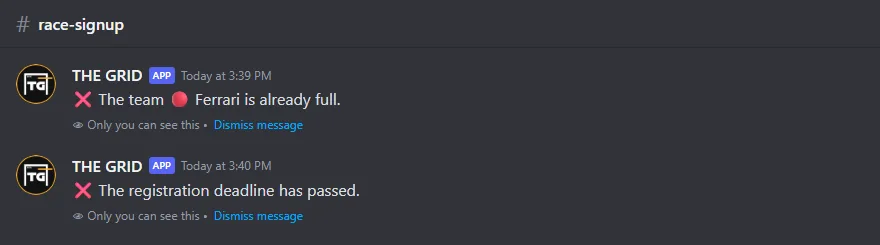
| “❌ The team … is already full.” | The team already has as many drivers as its team size allows. Full teams stay in the menu; you can tell them by the numbers, for example “(2/2)”. | Pick another team. Your staff can raise the team size (“Max Members”) in the dashboard. |
| “❌ The registration deadline has passed.” | After the deadline, drivers can no longer sign up, leave or switch. Exception: the chosen team is exempt from the deadline – drivers can still sign up for it, switch into it or leave it. | Your staff can help with the Apps commands “Event Add Driver”, “Event Move Driver” and “Event Remove Driver”. |
| “❌ This event has already ended.” | The start has passed and a new event has been created in the dashboard since – this makes the event “Closed”. | No more changes are possible. If you still need the event, create a new one. |
| “❌ Event not found.” | The event was deleted in the dashboard, but its message is still there. | Delete the old message in Discord. |
| “❌ Team not found.” | The team was deleted in the dashboard but is still in the menu. | Pick another team. The deleted team disappears from the message at its next update. |
| “❌ Registration failed. Please try again.” | An error occurred while saving. | Wait a moment and pick again. |
| “❌ Invalid request.” | The menu was used before the event message was fully set up – right after posting, for example. | Wait a moment and pick again. If the message keeps appearing, delete the event in the dashboard and the message in Discord and create the event again. |
| “✅ You have unregistered from ….” | You picked your own team again – that withdraws you. | Pick the team again to sign up again (as long as there is a free place and the deadline has not passed). |
| The sign-up was confirmed, but the event message does not show the name | THE GRID could not update the message – for example because “Read Message History” is missing in the channel or a group has more than 25 teams. The sign-up itself is saved. | Check THE GRID's permissions in the channel and split big groups. |
| Message | Cause | Fix |
|---|---|---|
| “❌ Event not found.” | The command was not used on an event message – but on the builder, a confirmation or another message, for example – or the event was deleted in the dashboard. This check comes before the permission check. | Right-click the event message from THE GRID itself (long-press on mobile) → “Apps”. |
| “❌ You do not have permission to perform this action. Please contact the server owner.” | You are not entered for this particular command. THE GRID checks this when the form opens and when it is submitted; “Administrator” does not count. | Have yourself or your role entered for this command in the “Settings” tab. |
| “❌ This event has already ended.” | “Event Add Driver”, “Event Move Driver” or “Event Remove Driver” on a closed event. | Drivers can no longer be changed there. You can still change the title, date, image and deadline. |
| “❌ Invalid URL. Please enter a valid image URL.” | “Event Edit Image”: the link does not start with http:// or https://. | Paste a permanent, public link that points directly to an image file. An empty field removes the image. |
| “❌ This user is already registered for this event.” | “Event Add Driver”: the member is already signed up for this event – in whichever group. | Use “Event Move Driver” to move them to the right team. |
| “❌ Please select a team.” | “Event Add Driver”: no team is selected in any group. | Pick exactly one team. If you pick one in several groups, only the first group counts. |
| “❌ The team … is already full.” | When adding or moving, the (target) team is full. | Pick another team or raise the team size in the dashboard. |
| “❌ Team not found.” | The team was deleted while the form was open. | Run the command again. |
| “❌ There are no drivers registered for this event.” | “Event Move Driver” or “Event Remove Driver” on an event without sign-ups. | Nothing to do. |
| “❌ There are no teams in the selected groups.” | “Event Move Driver”: the event's groups contain no teams. | Create teams in the dashboard. |
| “❌ Driver not found.” · “❌ This user is not registered for this event.” | The driver has withdrawn in the meantime or was already removed. | Run the command again and check the list. |
| “❌ The driver is already in this team.” | “Event Move Driver”: the target team is the driver's current team. | Pick a different target team. |
| “event.edit.deadlineTitle” (as the form title) and “event.edit.deadlineSuccess” (as the confirmation) | Known issue in “Event Edit Deadline”: technical texts appear instead of the title and the confirmation. | Nothing to do – the change is saved anyway. Check the deadline in the event message. |
| ✅ confirmation, but the event message does not change | THE GRID could not rebuild the message, for example because it may not see the channel or read the message history, or because the message was deleted. The change is saved anyway. | Check THE GRID's permissions in the channel. The message is rebuilt at its next update. |
Known issue: With more than 25 sign-ups, “Event Move Driver” and “Event Remove Driver” show several driver lists. Currently the selection in the first list, which is a required field, always counts. If you pick anyone there and the right driver in a later list, the driver from the first list is moved or removed. So only pick drivers from the first list. Drivers further down (alphabetically by “Team - Name”) cannot be reached this way; they can switch or withdraw themselves before the deadline.
If THE GRID does not answer in time, Discord shows a message of its own, such as “This interaction failed” or “The application did not respond”. The exact wording comes from Discord and may differ. Possible causes:
/start-event, the image URL (option url) does not start with http:// or https://. Then the event builder cannot appear – run the command again with a valid link or without an image./start-event may not open then.Diese Punkte beschreiben den aktuellen Stand. Zu jedem findest du hier die Umgehung und einen Link zur Seite mit allen Details.
| Einschränkung | Umgehung | Details |
|---|---|---|
| Assistent, Schritt 5: „Teams vom Anmeldeschluss ausschließen“ derzeit ohne Wirkung – die Häkchen werden nicht übernommen. | Nach dem Erstellen unter „Bearbeiten → Anmeldeschluss“ setzen (dort wirkt es) oder in Discord mit „Event Edit Deadline“. | Der Assistent |
| Die Filter „Offen“ und „Abgelaufen“ reagieren nach Änderungen manchmal nicht mehr. | Seite neu laden. | Die Event-Liste |
| Löschen entfernt weder die Event-Nachricht in Discord noch die gespeicherten Anmeldungen – auch wenn die Rückfrage bei „Alle abgelaufenen Events löschen“ anderes verspricht. | Die Nachricht in Discord von Hand löschen; ihr Menü antwortet sonst mit „❌ Event nicht gefunden.“ | Events löschen |
| Verschiebst du den Termin – im Dashboard oder in Discord –, bleibt der Anmeldeschluss auf dem alten Zeitpunkt. | Den Anmeldeschluss danach neu setzen. | Events bearbeiten |
| Kein automatisches Schließen: Ohne Anmeldeschluss bleibt die Anmeldung auch nach dem Start offen. „Beendet“ wird ein vergangenes Event erst, wenn im Dashboard ein neues Event erstellt wird; danach lehnen das Menü und die Fahrer-Befehle Änderungen ab. | Einen Anmeldeschluss setzen, wenn nach dem Start niemand mehr wechseln soll. | Status-Abzeichen |
| Die Detailansicht zeigt die Discord-Benutzernamen der Fahrer, nicht die Anzeigenamen wie in Discord. | Fahrer über den Benutzernamen zuordnen; die Anzeigenamen stehen in der Event-Nachricht. | Ein Event ansehen |
| Große Teile der Event-Seiten sind auch in der englischen Ansicht deutsch, etwa der Assistent und alle Fenster zum Bearbeiten und Löschen. | Die englische Doku nennt diese Texte im Original mit Übersetzung. | Events im Dashboard |
| Einschränkung | Umgehung | Details |
|---|---|---|
| Nach einer Terminänderung im Dashboard füllt „Event Edit Date / Time“ noch den alten Termin vor. | Vor dem Absenden alle fünf Felder prüfen. | Datum und Uhrzeit ändern |
| „Event Edit Deadline“ zeigt statt Titel und Bestätigung die Texte „event.edit.deadlineTitle“ und „event.edit.deadlineSuccess“. Das Formular zeigt den aktuellen Anmeldeschluss nicht an und bietet nur „Kein Anmeldeschluss“ sowie 1, 2, 6, 12, 24 oder 48 Stunden. | Die Änderung wird trotzdem gespeichert. Wähle den Anmeldeschluss jedes Mal neu; für andere Zeitpunkte nutze im Dashboard „Bearbeiten → Anmeldeschluss“. | Anmeldeschluss ändern |
| Bei Events ohne Beschreibung – im Dashboard ist sie optional – können „Event Edit Date / Time“, „Event Edit Image“ und „Event Edit Deadline“ scheitern. Gespeichert wird dann nichts. | Zuerst eine Beschreibung eintragen – mit „Event Edit Title/Desc“ oder im Dashboard unter „Bearbeiten → Beschreibung“. | Titel und Beschreibung ändern |
| „Event Move Driver“ und „Event Remove Driver“: Bei mehr als 25 Anmeldungen erscheinen mehrere Listen; es zählt immer die Auswahl der ersten Liste (Pflichtfeld). Fahrer weiter hinten (alphabetisch nach „Team - Name“) sind so nicht erreichbar. „Event Move Driver“ bietet insgesamt höchstens 25 Ziel-Teams. | Nur Fahrer aus der ersten Liste wählen. Andere Fahrer können vor dem Anmeldeschluss selbst wechseln oder sich abmelden. | Fahrer verschieben · Fahrer entfernen |
| Nach dem Anmeldeschluss können sich Fahrer weder abmelden noch wechseln – außer, das gewählte Team ist vom Anmeldeschluss ausgenommen: Dorthin wechseln oder sich dort abmelden geht weiter. | Die Orga nutzt die Apps-Befehle „Event Move Driver“ und „Event Remove Driver“. | Anmeldeschluss |
| Event-Builder: Nach 3 Minuten reagieren die Knöpfe nur noch mit „❌ Die Event-Daten sind abgelaufen. Bitte starte den Command erneut.“; die Builder-Nachricht bleibt stehen. Den Anmeldeschluss aus „Time Settings“ übernimmt der Builder nur, wenn vorher „Set Time“ gesetzt wurde – sonst verwirft er ihn ohne Meldung. | Die Builder-Nachricht von Hand löschen und /start-event neu starten. Immer zuerst „Set Time“, dann „Time Settings“ – und nach einer Zeitänderung „Time Settings“ erneut speichern. | Der Event-Builder |
| Einschränkung | Umgehung | Details |
|---|---|---|
| Teams ohne Gruppe erscheinen in keinem Event, und die Gruppe eines Teams lässt sich später nicht ändern. | Beim Anlegen immer eine Gruppe wählen. Sonst das Team löschen und mit Gruppe neu anlegen. | Gruppen |
| Ein doppelter Teamname in derselben Gruppe führt nur zu „Ein Fehler ist aufgetreten“. | Einen anderen Namen wählen. | Ein Team anlegen |
| Emoji-Auswahl: Unter „Standard“ gibt es 120 feste Emojis; die Suche findet nur Server-Emojis. Neue Server-Emojis erscheinen erst nach kurzer Zeit. | Server-Emojis über die Suche finden. Fehlt ein neues, ein paar Minuten warten und das Fenster erneut öffnen. | Emojis |
| Löschst du ein Team, bleiben seine Anmeldungen gespeichert: Die Fahrer verschwinden aus den Anzeigen, zählen aber weiter. | Teams nicht löschen, solange ein Event mit ihnen läuft. | Ein Team löschen |
| Änderungen an Teams und Gruppen – Name, Emoji, Größe, Reihenfolge, neue oder gelöschte Teams – erscheinen in schon geposteten Event-Nachrichten erst bei der nächsten Aktualisierung. | Die Nachricht übernimmt die Änderungen bei der nächsten An- oder Abmeldung oder wenn die Orga einen Apps-Befehl für Termin, Bild, Anmeldeschluss oder Fahrer ausführt. | Die Event-Nachricht |
These points describe the current state. For each one you will find the workaround here and a link to the page with all the details.
| Limitation | Workaround | Details |
|---|---|---|
| Wizard, step 5: “Teams vom Anmeldeschluss ausschließen” (exclude teams from the registration deadline) currently has no effect – the ticks are not applied. | After creating, set the exemptions under “Bearbeiten” (edit) → “Anmeldeschluss” (registration deadline) – they work there – or in Discord with “Event Edit Deadline”. | The wizard |
| The filters “Upcoming” and “Past” sometimes stop reacting after changes. | Reload the page. | The event list |
| Deleting removes neither the event message in Discord nor the saved sign-ups – even though the confirmation for “Alle abgelaufenen Events löschen” (delete all past events) promises otherwise. | Delete the message in Discord by hand; otherwise its menu replies “❌ Event not found.” | Deleting events |
| If you move the date – in the dashboard or in Discord – the registration deadline stays at the old time. | Set the deadline again afterwards. | Editing events |
| No automatic closing: without a deadline, sign-up stays open even after the start. A past event only becomes “Closed” once a new event is created in the dashboard; from then on the menu and the driver commands refuse changes. | Set a registration deadline if nobody should switch after the start. | Status badges |
| The detail view shows the drivers' Discord usernames, not their display names as in Discord. | Match drivers by their username; the display names are in the event message. | Viewing an event |
| Large parts of the event pages are in German even in the English view, such as the wizard and all edit and delete windows. | This documentation quotes these texts in the original with a translation. | Events in the dashboard |
| Limitation | Workaround | Details |
|---|---|---|
| After a date change in the dashboard, “Event Edit Date / Time” still prefills the old date. | Check all five fields before submitting. | Changing date and time |
| “Event Edit Deadline” shows the texts “event.edit.deadlineTitle” and “event.edit.deadlineSuccess” instead of a title and a confirmation. The form does not show the current deadline and only offers “No deadline” and 1, 2, 6, 12, 24 or 48 hours. | The change is saved anyway. Choose the deadline anew every time; for other times use “Bearbeiten” (edit) → “Anmeldeschluss” (registration deadline) in the dashboard. | Changing the deadline |
| For events without a description – it is optional in the dashboard – “Event Edit Date / Time”, “Event Edit Image” and “Event Edit Deadline” can fail. Nothing is saved then. | Add a description first – with “Event Edit Title/Desc” or in the dashboard under “Bearbeiten” (edit) → “Beschreibung” (description). | Changing title and description |
| “Event Move Driver” and “Event Remove Driver”: with more than 25 sign-ups several lists appear; the selection in the first list (a required field) always counts. Drivers further down (alphabetically by “Team - Name”) cannot be reached this way. “Event Move Driver” offers at most 25 target teams in total. | Only pick drivers from the first list. Other drivers can switch or withdraw themselves before the deadline. | Moving drivers · Removing drivers |
| After the deadline, drivers can neither withdraw nor switch – unless the chosen team is exempt from the deadline: switching into it or leaving it still works. | Your staff use the Apps commands “Event Move Driver” and “Event Remove Driver”. | Registration deadline |
| Event builder: after 3 minutes the buttons only reply “❌ The event data has expired. Please run the command again.”; the builder message stays. The builder only keeps the deadline from “Time Settings” if “Set Time” was set before – otherwise it drops it without a message. | Delete the builder message by hand and run /start-event again. Always use “Set Time” first, then “Time Settings” – and save “Time Settings” again after changing the time. | The event builder |
| Limitation | Workaround | Details |
|---|---|---|
| Teams without a group do not appear in any event, and a team's group cannot be changed later. | Always pick a group when creating a team. Otherwise delete the team and create it again with a group. | Groups |
| A duplicate team name in the same group only leads to “An error occurred”. | Choose a different name. | Creating a team |
| Emoji picker: “Standard” offers 120 fixed emojis; the search only finds server emojis. New server emojis only show up after a short while. | Find server emojis with the search. If a new one is missing, wait a few minutes and open the window again. | Emojis |
| If you delete a team, its sign-ups stay saved: the drivers disappear from the displays but still count. | Do not delete teams while an event with them is running. | Deleting a team |
| Changes to teams and groups – name, emoji, size, order, new or deleted teams – only appear in event messages that are already posted at their next update. | The message takes over the changes with the next sign-up or withdrawal, or when your staff run an Apps command for the date, image, deadline or drivers. | The event message |
THE GRID blendet /start-event und die sieben Apps-Befehle für niemanden aus: Jedes Mitglied sieht sie in der Befehlsliste bzw. im Apps-Menü jeder Nachricht. Benutzen dürfen sie aber nur der Server-Besitzer und die Rollen und Nutzer, die im Reiter „Einstellungen“ beim jeweiligen Befehl eingetragen sind. Alle anderen bekommen nach dem Aufruf eine Fehlermeldung, die nur sie sehen. Willst du die Befehle ausblenden, schränke sie zusätzlich in Discord ein: Servereinstellungen → Integrationen → THE GRID, je Befehl. Beide Ebenen gelten – wer in Discord gesperrt ist, kann den Befehl nicht aufrufen, auch wenn er im Dashboard eingetragen ist. Mehr unter Sichtbarkeit der Befehle.
Die Discord-Berechtigung „Administrator“ zählt für die Event-Befehle nicht. Ist für einen Befehl niemand eingetragen, darf ihn nur der Server-Besitzer benutzen. Trage im Dashboard unter „Einstellungen“ bei „Event starten“ – und bei den Apps-Befehlen, die gebraucht werden – eine Admin- oder Orga-Rolle ein und klicke „Speichern“. Das wirkt sofort beim nächsten Aufruf. Im Dashboard können Administratoren Events dagegen ohne Eintrag erstellen. Mehr unter So prüft THE GRID.
Einen Knopf zum Schließen gibt es nicht, und von selbst schließt die Anmeldung auch nicht. Sie endet nur über den Anmeldeschluss: Setze ihn im Dashboard unter „Bearbeiten → Anmeldeschluss“ auf jetzt oder einen früheren Zeitpunkt, oder in Discord mit „Event Edit Deadline“ – nach dem Rennen genügt dort jede Option außer „Kein Anmeldeschluss“, weil der Anmeldeschluss dann schon vorbei ist. Danach kann sich niemand mehr anmelden, abmelden oder wechseln, außer in vom Anmeldeschluss ausgenommene Teams. Die Event-Nachricht zeigt dann den neuen Anmeldeschluss, aber keinen Hinweis „geschlossen“: Das Menü bleibt sichtbar und lehnt Änderungen ab. Ohne Anmeldeschluss bleibt die Anmeldung offen, bis das Event „Beendet“ ist – das passiert erst, wenn im Dashboard ein neues Event erstellt wird. Brauchst du die Nachricht nicht mehr, lösche sie einfach.
Lösche sie in Discord von Hand wie jede andere Nachricht. Das Löschen im Dashboard entfernt nur das Event – die Nachricht bleibt stehen, und ihr Menü antwortet danach mit „❌ Event nicht gefunden.“ Einen Befehl, der Events in Discord löscht, gibt es nicht. Räume deshalb beides auf: das Event im Dashboard (einzeln oder mit „Alle abgelaufenen Events löschen“) und die Nachricht in Discord. Nicht gesendete Builder-Nachrichten von /start-event löschst du ebenfalls von Hand.
Lege im Reiter „Team Management“ ein Team wie „Ersatzfahrer“ an – zum Beispiel mit 6 Plätzen in einer eigenen Gruppe „Reserve“ – und wähle diese Gruppe beim Erstellen des Events mit aus. Dann nimmst du das Team vom Anmeldeschluss aus:
/start-event: im Builder erst „Set Time“, dann „Time Settings“ und dort unter „Teams ausschließen: Reserve“ das Team wählen.„Ausschließen“ heißt hier nur: Für diese Teams gilt der Anmeldeschluss nicht. Sie bleiben im Event, und Fahrer können sich auch danach noch in sie eintragen, in sie wechseln oder sich aus ihnen abmelden. Die Event-Nachricht zeigt nicht an, welche Teams ausgenommen sind – sag es deinen Fahrern.
Dafür gibt es drei mögliche Gründe:
Immer englisch sind außerdem die Knöpfe des Event-Builders und die Namen der Apps-Befehle. Mehr unter Zeit und Sprache.
Volle Teams fehlen übrigens nicht: Sie stehen weiter im Menü, erkennbar an der Zahl wie „(2/2)“.
Ein Bild setzt du nur in Discord: beim Erstellen mit der Option url von /start-event oder später mit dem Apps-Befehl „Event Edit Image“ – das geht auch bei Events, die du im Dashboard erstellt hast. Im Dashboard selbst gibt es kein Bildfeld. Der Link muss mit http:// oder https:// beginnen; nimm am besten einen dauerhaften, öffentlichen Link direkt auf eine Bilddatei. Ob dahinter wirklich ein Bild liegt, prüft THE GRID nicht – erscheint keins, prüfe den Link. Das Bild steht groß ganz unten in der Nachricht, unter der letzten Gruppe. Leerst du das Feld in „Event Edit Image“, wird das Bild entfernt. Mehr unter Bild ändern.
Eine Funktion zum Absagen gibt es nicht. So machst du eine Absage trotzdem sichtbar: Ändere den Titel, zum Beispiel in „ABGESAGT – PDEL Liga 1 – Rennen 7“ (im Dashboard oder mit „Event Edit Title/Desc“), und setze im Dashboard unter „Bearbeiten → Anmeldeschluss“ einen Zeitpunkt, der schon vorbei ist – dann kann sich niemand mehr anmelden, außer in vom Anmeldeschluss ausgenommene Teams. Oder du löschst das Event im Dashboard und die Nachricht in Discord. THE GRID benachrichtigt die angemeldeten Fahrer in keinem Fall – sag ihnen selbst Bescheid.
Datum und Uhrzeit, die du beim Erstellen eingibst, gelten in deutscher Zeit (MEZ bzw. MESZ) – im Assistenten wie bei /start-event. Discord zeigt den Termin jedem Leser in seiner eigenen Zeitzone; ein Fahrer in einer anderen Zeitzone sieht also zu Recht eine andere Uhrzeit.
Ist der Termin wirklich falsch, korrigiere ihn im Dashboard unter „Bearbeiten → Datum & Uhrzeit“ – dort gilt die Zeitzone deines Browsers – oder in Discord mit „Event Edit Date / Time“. Achte dabei auf drei Dinge:
Mehr unter Zeit und Sprache.
Selbst geht das nicht mehr – außer der Wechsel in ein vom Anmeldeschluss ausgenommenes Team. Die Orga verschiebt ihn mit „Event Move Driver“: Rechtsklick auf die Event-Nachricht (am Handy lange drücken) → „Apps“ → „Event Move Driver“, Fahrer und Ziel-Team wählen, absenden. Für die Apps-Befehle gilt der Anmeldeschluss nicht. Das Ziel-Team darf nicht voll sein, und bei mehr als 25 Anmeldungen wählst du den Fahrer nur aus der ersten Liste. Will sich jemand nach dem Anmeldeschluss abmelden, entfernt ihn die Orga mit „Event Remove Driver“ – ohne Rückfrage. Mehr unter Fahrer verschieben.
THE GRID schickt keine Direktnachrichten und schreibt keine Einträge in einen Log-Kanal. Die Bestätigung mit der Erwähnung des Fahrers sieht nur, wer den Befehl ausgeführt hat – deshalb wird auch niemand gepingt. Die Fahrer sehen die Änderung nur in der Event-Nachricht. Gib ihnen deshalb selbst Bescheid, etwa in einem Ankündigungskanal.
Nein. Pro Event kann jeder nur in einem Team sein, auch über Gruppen hinweg: Wählt ein Fahrer ein anderes Team – auch im Menü einer anderen Gruppe –, wechselt er. In verschiedenen Events kann er dagegen gleichzeitig angemeldet sein.
Er wählt im Auswahlmenü sein eigenes Team noch einmal. THE GRID bestätigt ihm dann „✅ Du hast dich von … abgemeldet.“ Eine eigene Abmelde-Option gibt es nicht. Nach dem Anmeldeschluss klappt das nur in vom Anmeldeschluss ausgenommenen Teams; sonst entfernt ihn die Orga mit „Event Remove Driver“.
Nicht in THE GRID: Jeder, der die Event-Nachricht sieht und das Menü benutzen kann, darf sich anmelden – Rollen prüft THE GRID dabei nicht. Steuere das über die Kanalrechte des Anmeldekanals in Discord. Die Einstellungen im Dashboard regeln nur, wer die Befehle benutzen darf.
In der Event-Nachricht stehen die Fahrer mit ihrem Anzeigenamen auf dem Server unter ihrem Team. Im Dashboard öffnest du das Event mit „Ansehen“; dort stehen die Discord-Benutzernamen, nicht die Anzeigenamen. Die Teilnehmerzahl auf der Karte aktualisiert sich nicht von selbst – lade die Seite neu.
Der Assistent merkt sich Titel, Beschreibung, Datum, Uhrzeit und Anmeldeschluss vom letzten Mal – auch nach erfolgreichem Erstellen. Nur Kanal, Gruppen und Häkchen sind wieder leer. Prüfe deshalb bei jedem neuen Event alle Schritte, bevor du „Event erstellen“ klickst.
Nein. Nach dem Start steht ein Event unter „Abgelaufen“ – mit dem Abzeichen „Abgelaufen“ oder „Beendet“. Mit „Alle abgelaufenen Events löschen“ räumst du alle vergangenen Events auf einmal auf. Die Nachrichten in Discord bleiben dabei stehen und müssen von Hand gelöscht werden. Zur Tarifgrenze zählen abgelaufene Events ohnehin nicht.
Nein. Auch wenn du den Termin in die Zukunft verschiebst, bleibt es beendet: Menü und Fahrer-Befehle lehnen weiter Änderungen ab. Lege stattdessen ein neues Event an.
Bis zu vier Gruppen mit je höchstens 25 Teams – mehr kann Discord in einer Event-Nachricht nicht anzeigen. Die Zahl der Plätze legst du je Team fest (1–99). Bei sehr großen Events mit vielen Fahrern kann zusätzlich Discords Grenze für die Textmenge einer Nachricht knapp werden. Mehr unter Grenzen.
THE GRID does not hide /start-event and the seven Apps commands from anyone: every member sees them in the command list and in the Apps menu of every message. Only the server owner and the roles and users entered for the respective command in the “Settings” tab may use them, though. Everyone else gets an error message after using them that only they can see. If you want to hide the commands, restrict them in Discord as well: Server Settings → Integrations → THE GRID, per command. Both levels apply – anyone blocked in Discord cannot use the command, even if they are entered in the dashboard. More under Command visibility.
The Discord permission “Administrator” does not count for the event commands. If nobody is entered for a command, only the server owner may use it. In the dashboard under “Settings”, enter an admin or staff role for “Start event” – and for the Apps commands you need – and click “Save”. This takes effect with the next use. In the dashboard, on the other hand, administrators can create events without an entry. More under How THE GRID checks.
There is no close button, and sign-up does not close by itself. It only ends with the registration deadline: set it in the dashboard under “Bearbeiten” (edit) → “Anmeldeschluss” (registration deadline) to now or an earlier time, or in Discord with “Event Edit Deadline” – after the race any option except “No deadline” will do there, because the deadline is then already in the past. After that nobody can sign up, leave or switch any more, except in teams exempt from the deadline. The event message then shows the new deadline, but no “closed” notice: the menu stays visible and refuses changes. Without a deadline, sign-up stays open until the event is “Closed” – which only happens once a new event is created in the dashboard. If you no longer need the message, simply delete it.
Delete it in Discord by hand, like any other message. Deleting in the dashboard only removes the event – the message stays, and its menu then replies “❌ Event not found.” There is no command that deletes events in Discord. So clean up both: the event in the dashboard (one by one or with “Alle abgelaufenen Events löschen” (delete all past events)) and the message in Discord. Builder messages from /start-event that were never sent also have to be deleted by hand.
In the “Team Management” tab, create a team such as “Reserve drivers” – for example with 6 places in a group of its own called “Reserve” – and include this group when you create the event. Then exempt the team from the registration deadline:
/start-event: in the builder, first “Set Time”, then “Time Settings”, and pick the team under “Exclude Teams: Reserve”.“Exclude” only means that the deadline does not apply to these teams. They stay in the event, and drivers can still join them, switch into them or leave them after the deadline. The event message does not show which teams are exempt – tell your drivers.
There are three possible reasons:
The event builder's buttons and the names of the Apps commands are always English as well. More under Time and language.
Full teams, by the way, are not missing: they stay in the menu, recognisable by numbers such as “(2/2)”.
You can only set an image in Discord: when creating the event with the url option of /start-event, or later with the Apps command “Event Edit Image” – which also works for events you created in the dashboard. The dashboard itself has no image field. The link must start with http:// or https://; ideally use a permanent, public link that points directly to an image file. THE GRID does not check whether there really is an image behind it – if none appears, check the link. The image is shown large at the very bottom of the message, below the last group. If you empty the field in “Event Edit Image”, the image is removed. More under Changing the image.
There is no cancel function. This is how you still make a cancellation visible: change the title, for example to “CANCELLED – PDEL League 1 – Race 7” (in the dashboard or with “Event Edit Title/Desc”), and in the dashboard set a time that has already passed under “Bearbeiten” (edit) → “Anmeldeschluss” (registration deadline) – then nobody can sign up any more, except in teams exempt from the deadline. Or delete the event in the dashboard and the message in Discord. In no case does THE GRID notify the drivers who signed up – tell them yourself.
The date and time you enter when creating an event are in German time (CET or CEST) – in the wizard and with /start-event. Discord shows the date to every reader in their own time zone; a driver in another time zone rightly sees a different time.
If the date really is wrong, correct it in the dashboard under “Bearbeiten” (edit) → “Datum & Uhrzeit” (date & time) – your browser's time zone applies there – or in Discord with “Event Edit Date / Time”. Watch out for three things:
More under Time and language.
They cannot do it themselves any more – except switching into a team exempt from the deadline. Your staff move them with “Event Move Driver”: right-click the event message (long-press on mobile) → “Apps” → “Event Move Driver”, pick the driver and the target team, submit. The deadline does not apply to the Apps commands. The target team must not be full, and with more than 25 sign-ups only pick the driver from the first list. If someone wants to leave after the deadline, your staff remove them with “Event Remove Driver” – there is no confirmation prompt. More under Moving drivers.
THE GRID sends no direct messages and writes no entries to a log channel. Only the person who ran the command sees the confirmation with the driver's mention – which is also why nobody gets pinged. Drivers only see the change in the event message. So let them know yourself, for example in an announcement channel.
No. In each event, a driver can only be in one team, across all groups: if a driver picks another team – even in another group's menu – they switch. They can, however, be signed up for different events at the same time.
They pick their own team in the select menu again. THE GRID then confirms “✅ You have unregistered from ….” There is no separate withdraw option. After the deadline this only works in teams exempt from the deadline; otherwise your staff remove them with “Event Remove Driver”.
Not in THE GRID: everyone who can see the event message and use the menu may sign up – THE GRID does not check roles for this. Control it with the channel permissions of the sign-up channel in Discord. The settings in the dashboard only decide who may use the commands.
In the event message, drivers appear under their team with their display name on the server. In the dashboard you open the event with “View”; it shows the Discord usernames, not the display names. The participant count on the card does not refresh by itself – reload the page.
The wizard remembers the title, description, date, time and registration deadline from last time – even after an event was created successfully. Only the channel, the groups and the ticks are empty again. So check every step for each new event before you click “Event erstellen” (create event).
No. After the start, an event is listed under “Past” – with the badge “Past” or “Closed”. With “Alle abgelaufenen Events löschen” (delete all past events) you clear all past events at once. Their messages in Discord stay and have to be deleted by hand. Past events do not count towards the plan limit anyway.
No. Even if you move the date into the future, it stays closed: the menu and the driver commands keep refusing changes. Create a new event instead.
Up to four groups with at most 25 teams each – Discord cannot show more in one event message. You set the number of places per team (1–99). For very large events with many drivers, Discord's limit on the amount of text in a message can also become tight. More under Limits.
Tritt unserem Discord-Server bei – das Team hilft dir bei der Einrichtung gerne weiter.
Join our Discord server – the team is happy to help you with the setup.